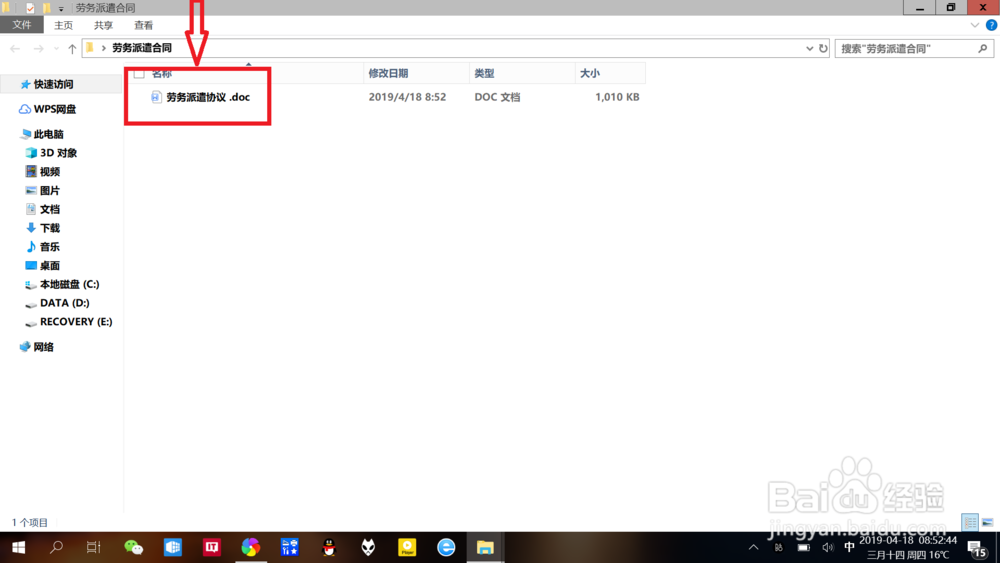
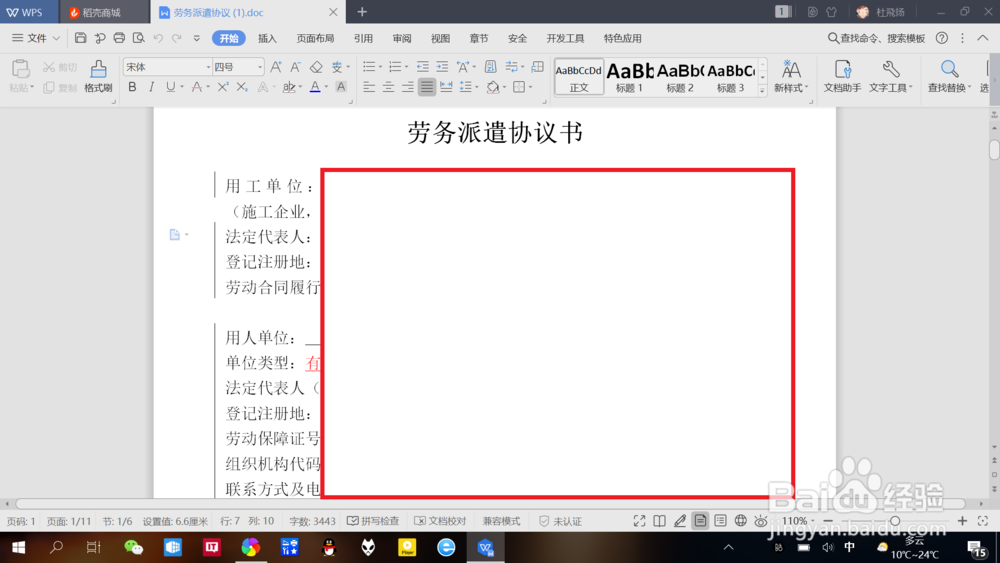
1、打开WPS文档。
双击目标WPS文档,打开WPS文档。
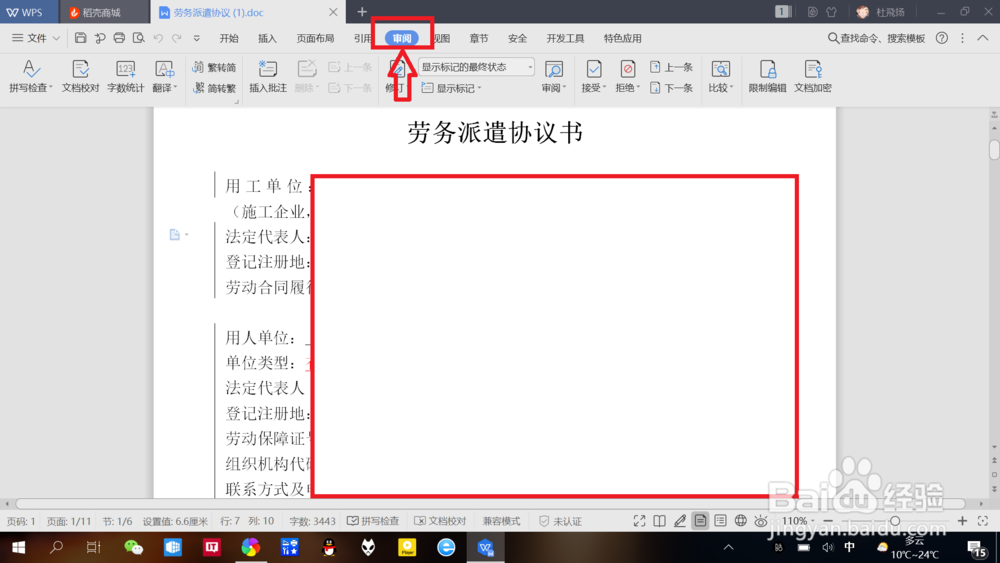
2、进入“审阅功能”页面。
点击“审阅”选项卡,进入“审阅功能”页面。
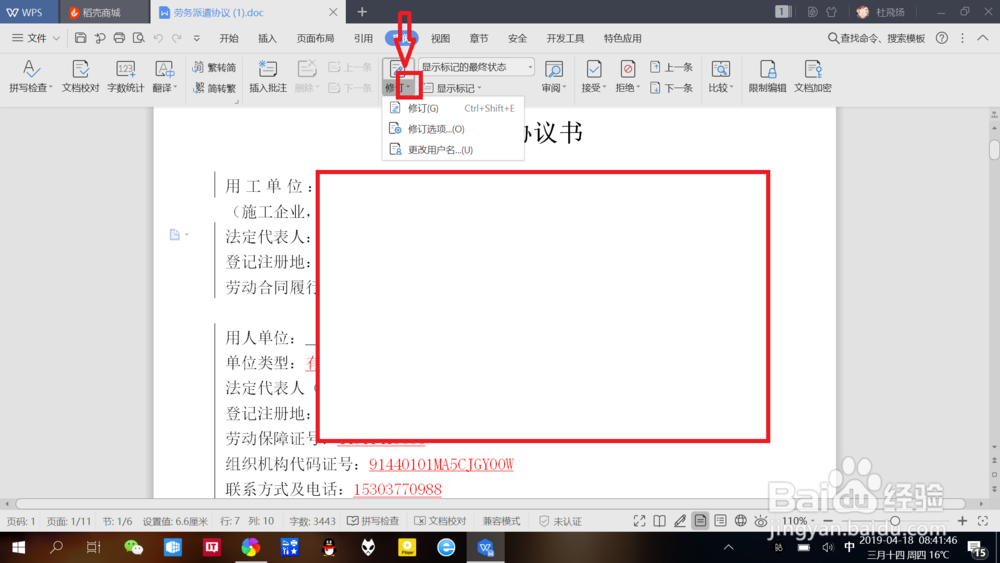
3、下拉“修订功能”选项。
点击“修订”右下角“三角形符号”,下拉“修订功能”选项。
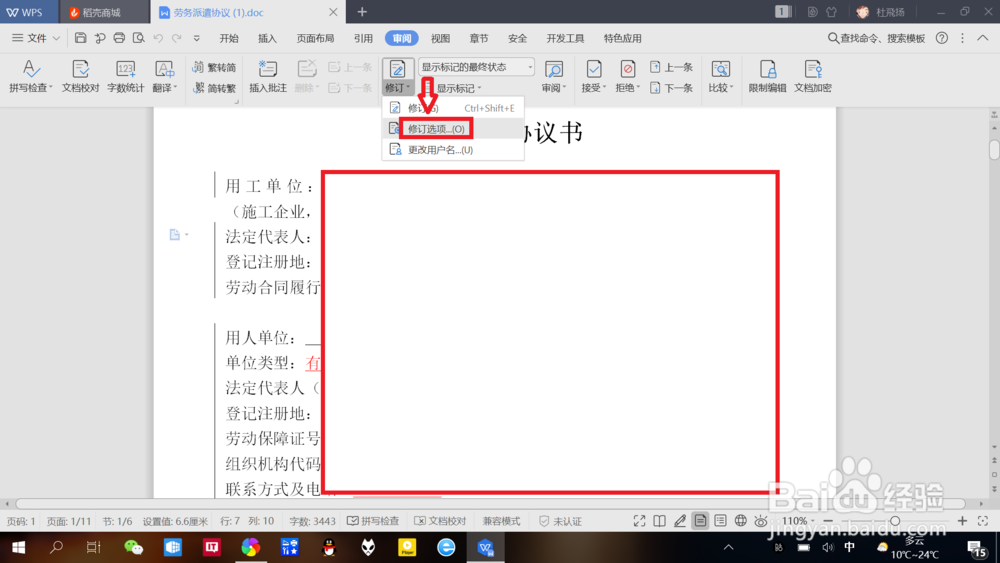
4、进入“修订选项”设置。
点击“修订选项(O)”,进入“修订选项”设置。
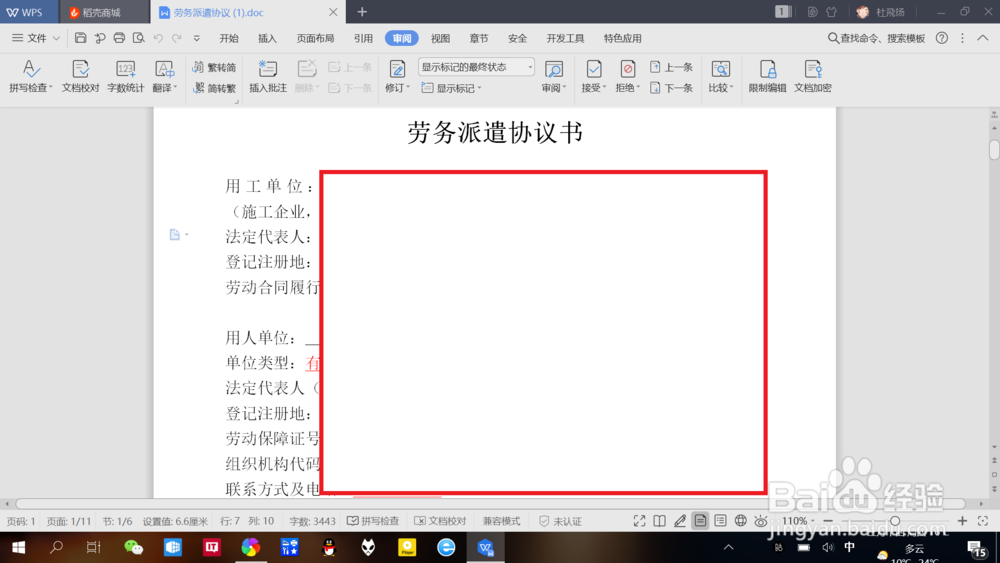
5、删除正文左侧“竖线”。
点击“修订行(A)”下拉框选择“无”——“确定”,即可删除正文左侧“竖线”。

时间:2026-04-27 02:15:17
1、打开WPS文档。
双击目标WPS文档,打开WPS文档。
2、进入“审阅功能”页面。
点击“审阅”选项卡,进入“审阅功能”页面。
3、下拉“修订功能”选项。
点击“修订”右下角“三角形符号”,下拉“修订功能”选项。
4、进入“修订选项”设置。
点击“修订选项(O)”,进入“修订选项”设置。
5、删除正文左侧“竖线”。
点击“修订行(A)”下拉框选择“无”——“确定”,即可删除正文左侧“竖线”。
