1、如图所示,当我们打开开始菜单后,会发现有的程序的图标显示不正常。

2、对此,我们鼠标右击相应的图标选择打开文件的位置。

3、到进入节程序图标界面之后,我们再次打开其属性界面。

4、打开的程序图标属性界面中,我们切换到如图所示的选项卡,点击更改图标按钮。

5、接下来我们就可以从投标列表中选择一种新的图标进行应用。
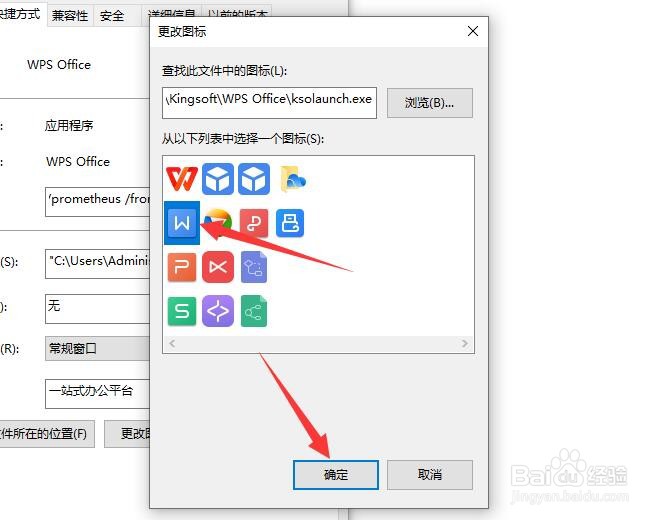
6、短信的图标b英文之后再次返回,开始菜单会发现程序图标恢复正常了。

时间:2026-04-23 19:54:10
1、如图所示,当我们打开开始菜单后,会发现有的程序的图标显示不正常。
2、对此,我们鼠标右击相应的图标选择打开文件的位置。
3、到进入节程序图标界面之后,我们再次打开其属性界面。
4、打开的程序图标属性界面中,我们切换到如图所示的选项卡,点击更改图标按钮。
5、接下来我们就可以从投标列表中选择一种新的图标进行应用。
6、短信的图标b英文之后再次返回,开始菜单会发现程序图标恢复正常了。
