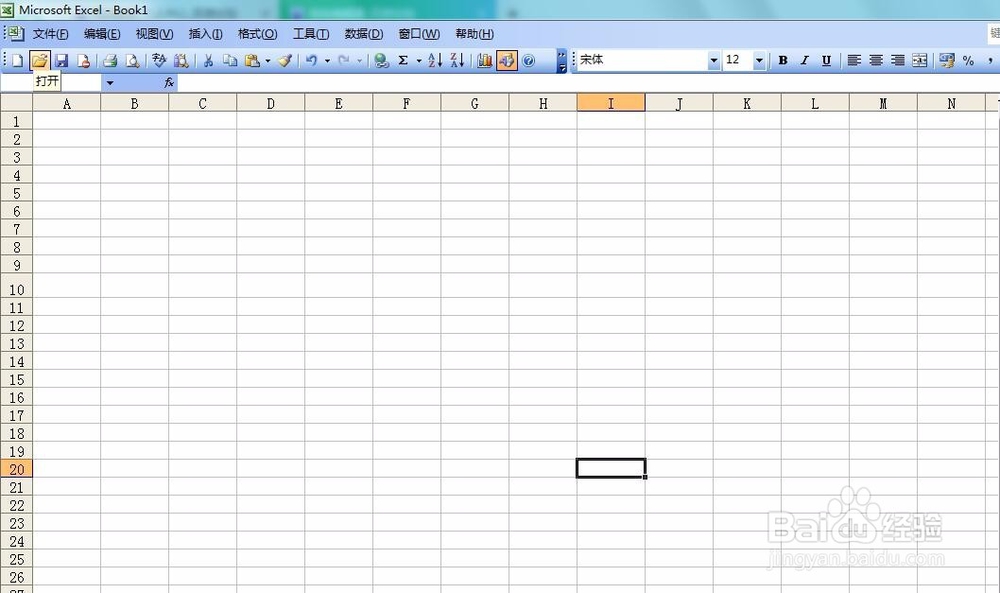
1、打开excel 2003,进入其工作界面,如图所示:
2、在第一行输入1至9这九个数字,如图所示:

3、在第一列输入1至9这九个数字,如图所示:

4、选择第二行和第二列交叉的单元格,如图所示:

5、把"=IF(AND($A2<>"",B$1<>"",B$1<=$A2),$A2&"×"&B$1&"="&$A2*B$1,"")"这个公式输入,并按回车,这个单元格就出现了"1×1=1'的算式,如图所示:
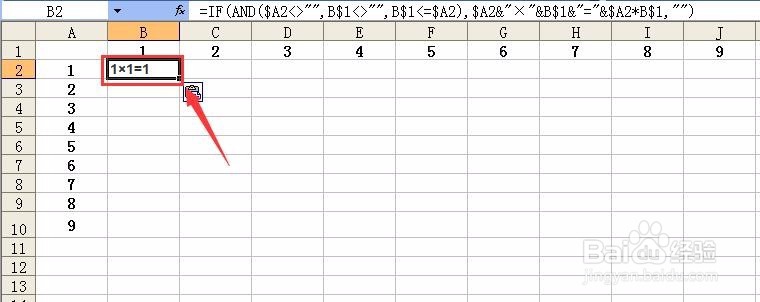
6、选择"1×1=1"的这个单元格,在该单元格的右下角出现十字的光标,拖动鼠标左键至数字9的那一行,可以看到上面的算式都出来了,如图所示:

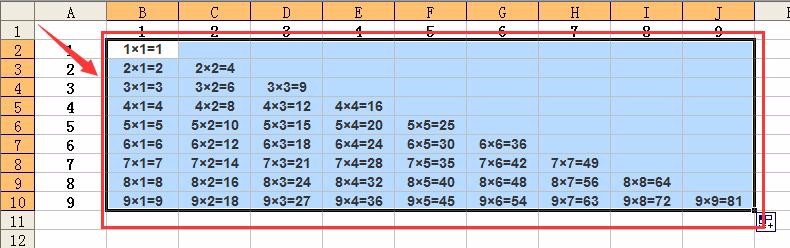
7、选择刚刚生成的算式这一列,在右下角出现十字光标拖动鼠标左键至数字9的那一列,可以看到我们所有的算式都出来了,我们的乘法表就制作出来了,如图所示: