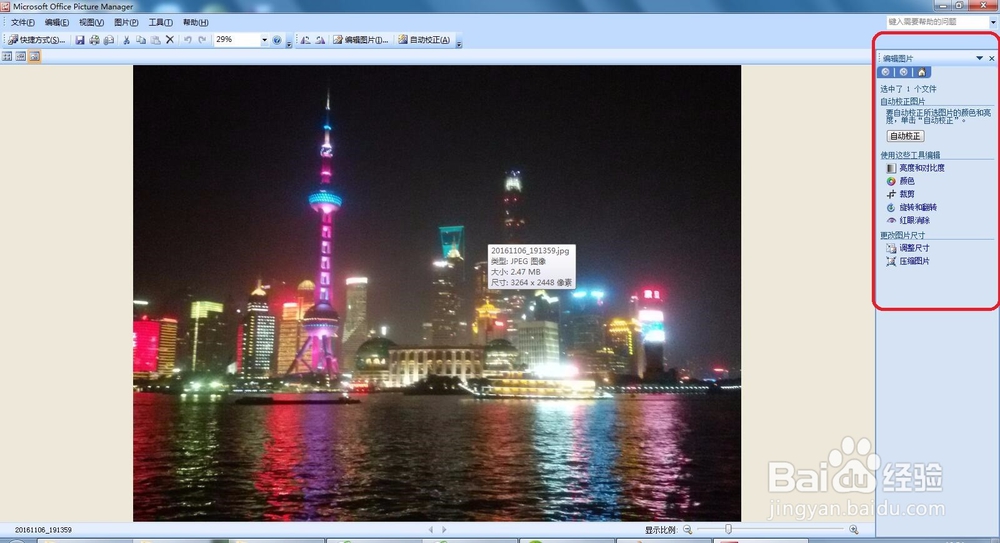
用office picture manager压缩图片文件

 时间:2024-10-16 13:03:08

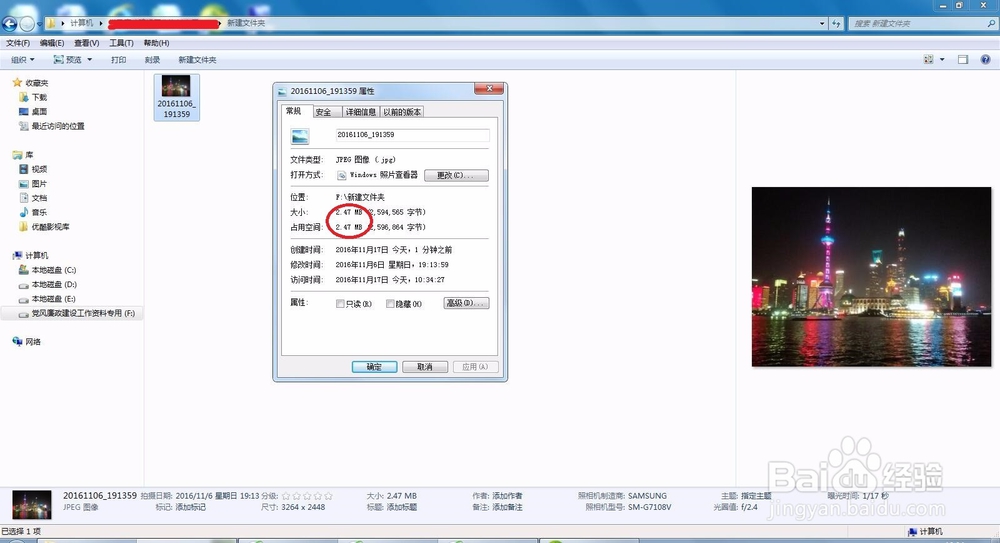
1、找到需要处理的图片,右键单击打开属性,查看图片文件的大小等信息,这里我这张图片有2.47MB,我要把它压缩到100K以内,如图:
用office picture manager压缩图片文件

2、右键单击图片,从弹出的菜单中选择“打开方式”,接着选择“Microsoft Office Picture Manager”,如图:

用office picture manager压缩图片文件

3、单击“Microsoft Office Pi罕铞泱殳cture Manager”按钮,用“Microsoft Office Picture Manager”打开图片,如图:

用office picture manager压缩图片文件

4、找到“编辑图片”按钮,如图:

用office picture manager压缩图片文件

5、单击“编辑图片”按钮,会弹出如图的编辑图片对话框,如图:

用office picture manager压缩图片文件

6、在编辑图片对话框中,找到压缩图片按钮,并单击弹出压缩图片对话框,如图:

用office picture manager压缩图片文件

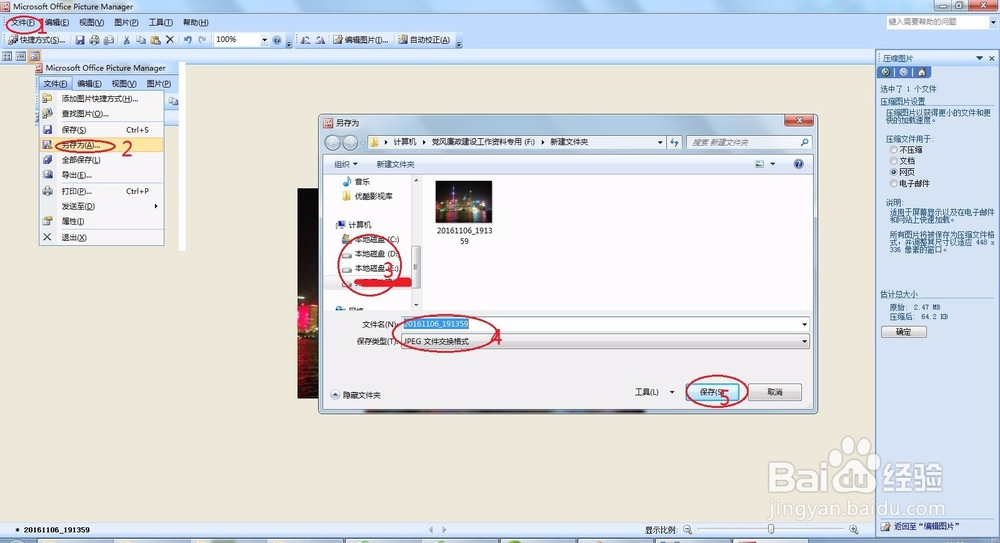
7、在压缩图片对话框中的“压缩文件用于”下的“不压缩”、“文档”、“网页”、“电子邮件”四个选项中选择你想要的这里选择用于网页。选择后,在“估计总大小”下就可以看到压缩后的大小。如图:

用office picture manager压缩图片文件

8、选择好以后,单击“确定”,依次选择“文件”---“另存为”,设置存储位置和文件名,单击保存就完成了压缩,如图:
用office picture manager压缩图片文件
  • Jpg转pdf怎么转
  • 怎么快速批量修改图片大小
  • 扫描全能王如何自定义PDF尺寸
  • 如何利用word制作一寸照片
  • 图片粘贴到word打印显示不全
  • 热门搜索
    非无菌口罩是什么意思 静谧是什么意思 4月23日是什么日子 ph是什么意思 本科一批二批是什么意思 辰五行属什么 终于的近义词是什么 刮痧有什么好处 新生儿吐奶是什么原因 小便发黄是什么原因