word批量删除空格的操作步骤

 时间:2026-04-25 23:33:13

1、将文章粘贴在word中。发现文本中存在着非常多的空格。

word批量删除空格的操作步骤

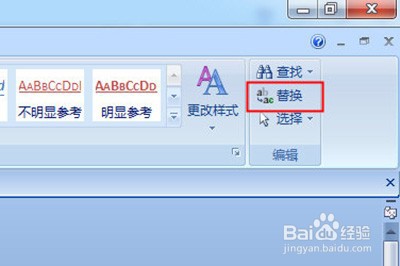
2、点击上方【开始】,在右边的工具栏中用【替换】(快捷键CTRL+H),弹出替换窗口。
word批量删除空格的操作步骤

3、 在【查找内容】的输入框中直接敲一个空格进去,然后下面的【替换为】不用管。

word批量删除空格的操作步骤

4、 最后点击【全部替换】即可,然后显示已完成对文档的搜索并完成XXX处替换。返回你的文章内容,你就会发现原来的空格已全部不见了。

word批量删除空格的操作步骤

word批量删除空格的操作步骤

5、若发现用这种方法还是无法删除空格,那么就再次打开替换窗口,然后点击左下角【更多】,在下方【特殊格式】中选择【空白区域】或者【不间断空格】,然后再次【全部替换】即可。

word批量删除空格的操作步骤

  • 如何批量删除word里面的空格
  • word如何批量删除空格
  • Word怎么批量删除空格
  • word怎么删除空格
  • word中如何快速删除大量空格?
  • 热门搜索
    黄瓜敷脸的正确方法 h3c路由器怎么样 淋病怎么治 怎么取消页眉页脚 怎么走出失恋 荨麻疹的有效治疗方法 牙齿美白的方法 黄色网址大全 狐臭治疗方法 西瓜种植方法