pr Premiere怎么添加字幕 怎么制作字幕

 时间:2024-10-12 17:46:05

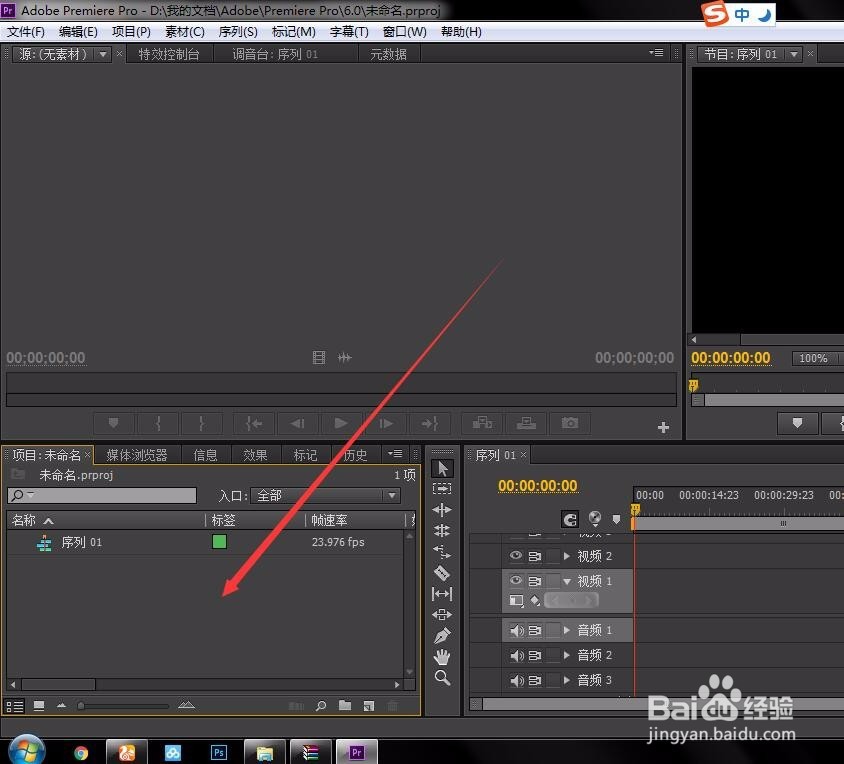
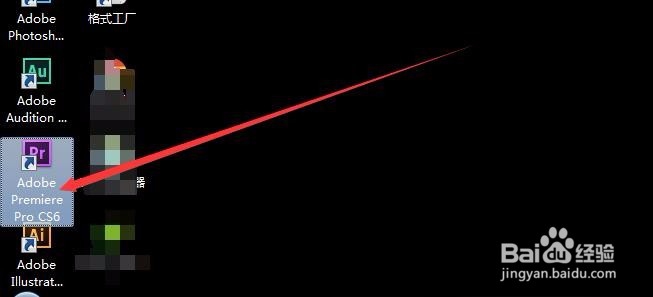
1、第一步,启动pr

pr Premiere怎么添加字幕 怎么制作字幕

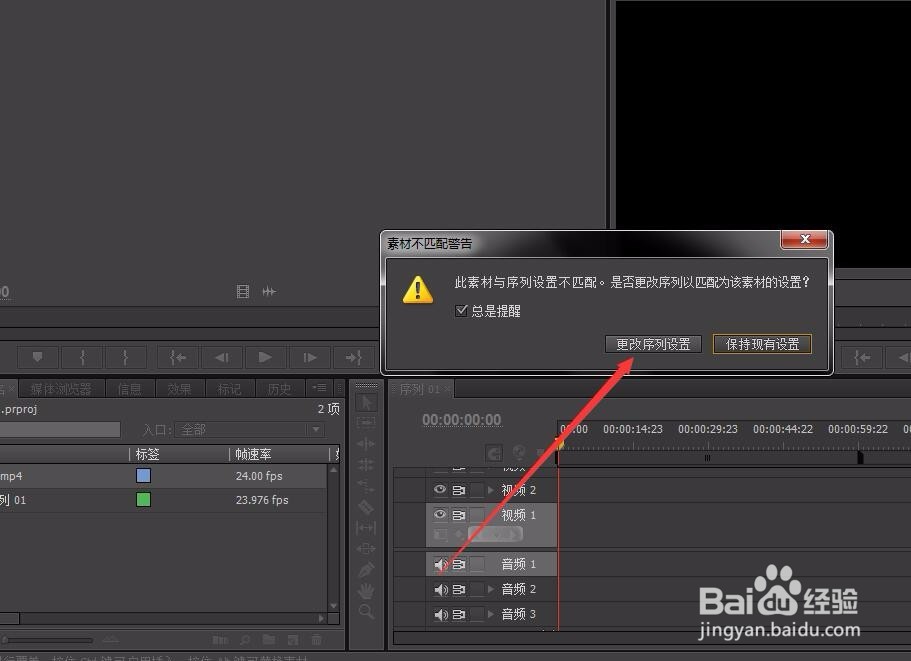
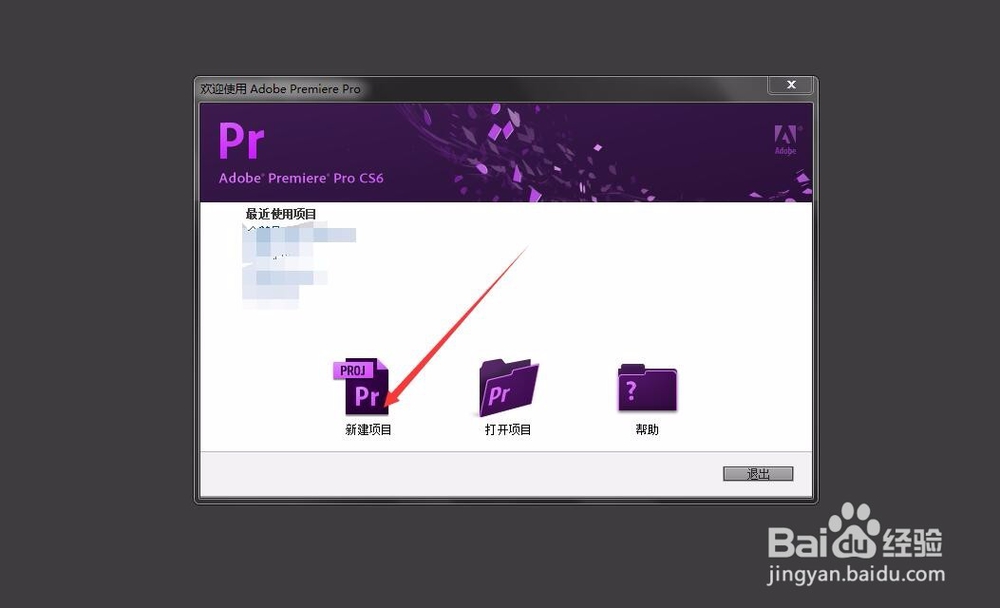
2、新建文件,这里就按照默认的就可以了,在导入时他会他会提示你是否修改视频格式的
pr Premiere怎么添加字幕 怎么制作字幕

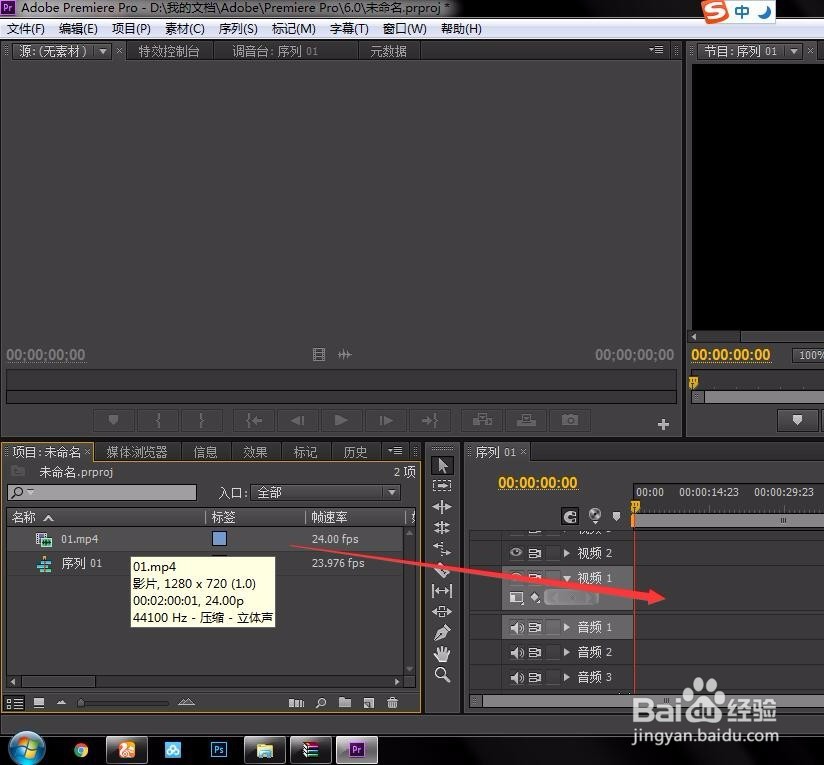
3、接着导入文件,双击素材面板导入

pr Premiere怎么添加字幕 怎么制作字幕

4、把文件拽到时间轴上

pr Premiere怎么添加字幕 怎么制作字幕

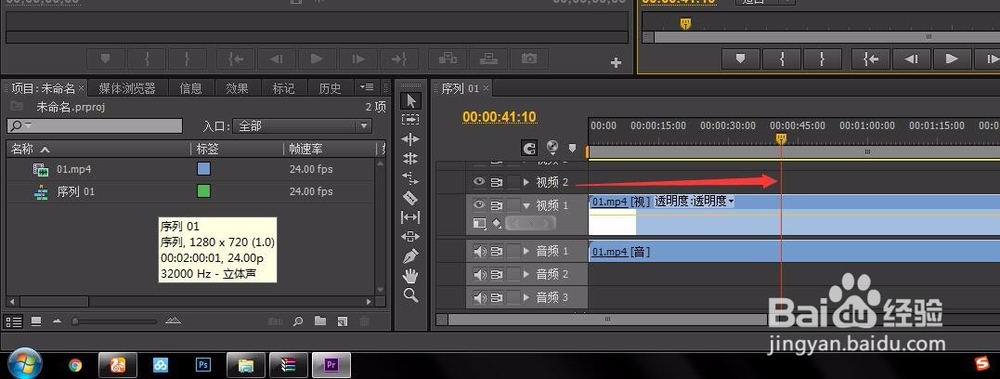
5、这时候,会出现时候更改文件配置的提示,根据自己的需求更改就可以了

pr Premiere怎么添加字幕 怎么制作字幕

6、例如,我想在时间轴的这个地方添加字幕

pr Premiere怎么添加字幕 怎么制作字幕

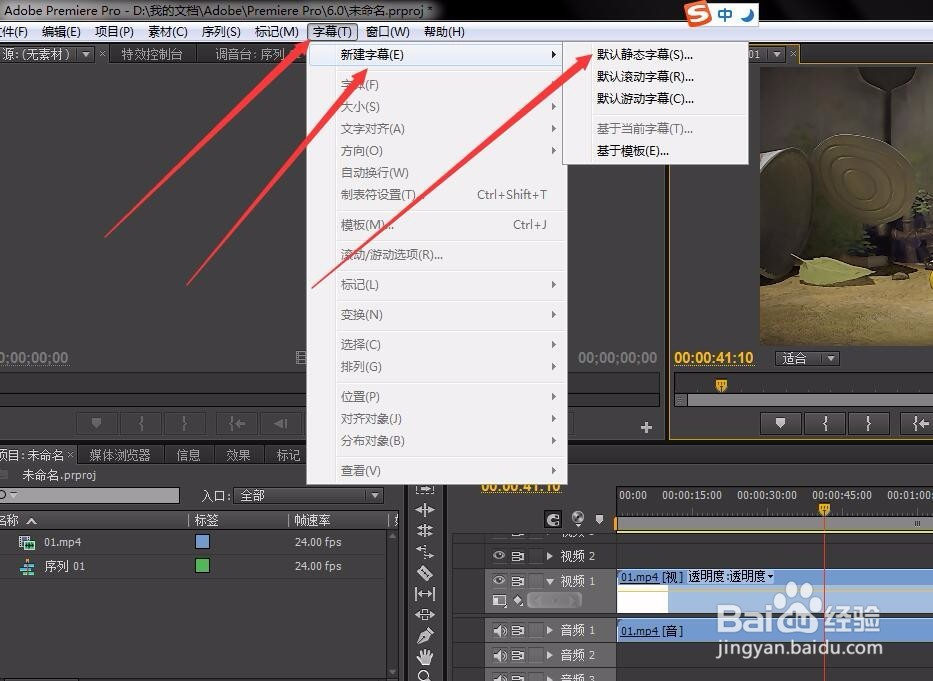
7、在菜单栏,找到字幕,新建字幕,默认静态字幕

pr Premiere怎么添加字幕 怎么制作字幕

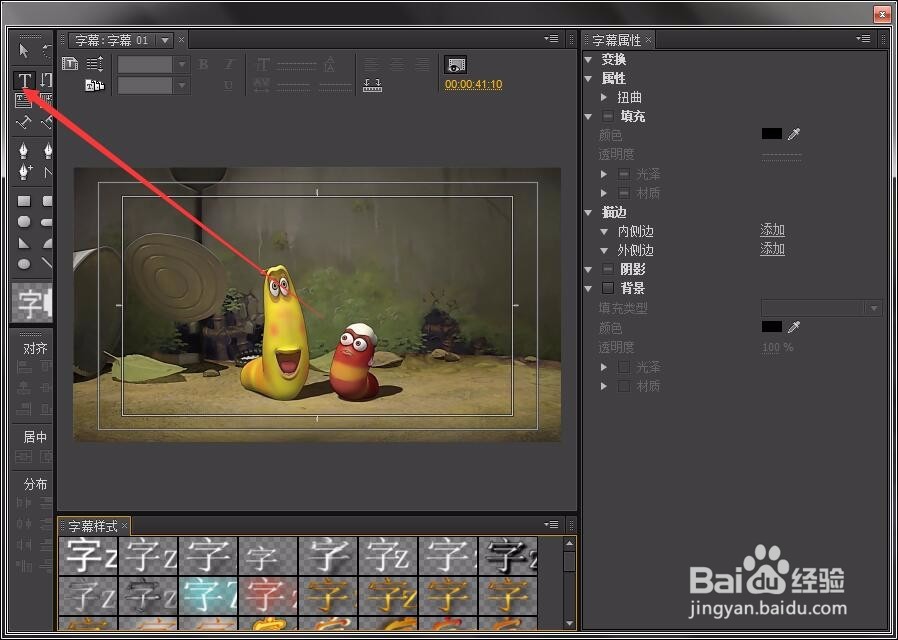
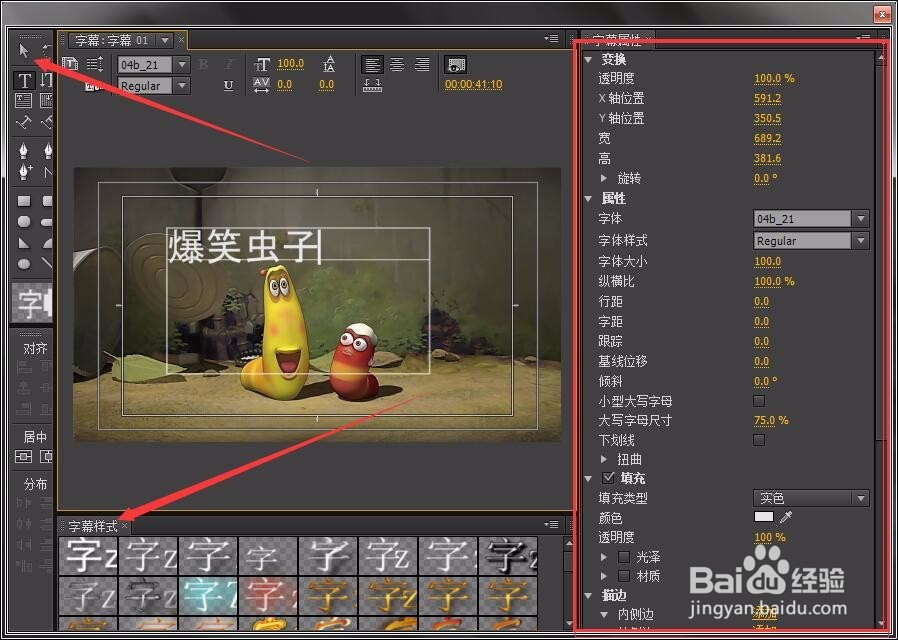
8、接着在出现的工作面板上,选择文字工具,输入你想添加的内容

pr Premiere怎么添加字幕 怎么制作字幕

9、之后,可以根据自己的需求,更改字幕的设置参数,使你的字幕更加个性化,修改好了点击右上角的关闭即可
pr Premiere怎么添加字幕 怎么制作字幕

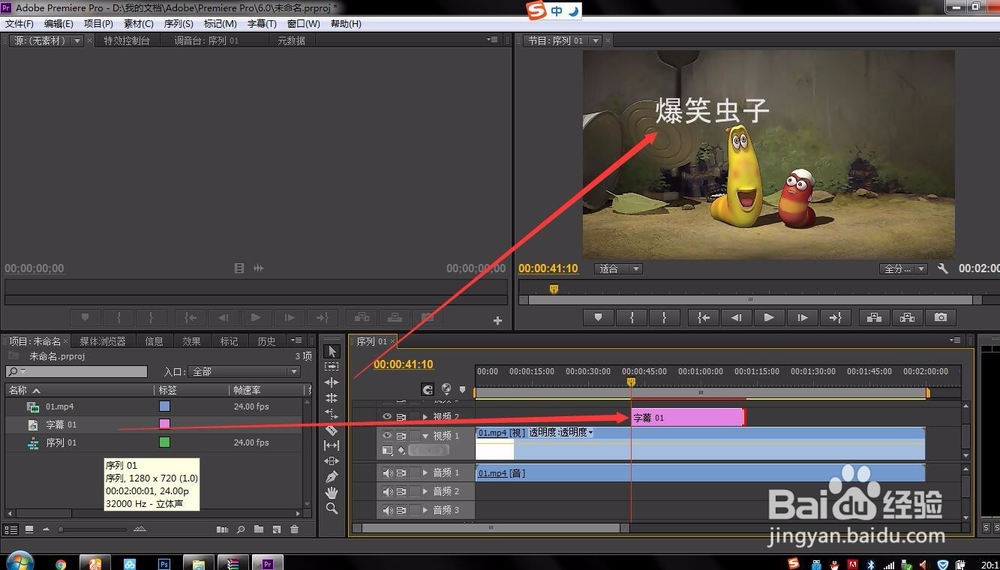
10、这是在素材面板上就出现了我们刚刚制作的字幕,把他拽到时间轴上即可以看到效果了
pr Premiere怎么添加字幕 怎么制作字幕
  • premiere中外滑工具的运用和小技巧
  • pr如何制作滚动字幕效果
  • PR中怎么调出锚点
  • pr调整图片边缘模糊
  • pr如何设置拉丝模糊转场
  • 热门搜索
    阅读是什么 手足口病用什么药 青岛有什么好玩的 蓝筹股是什么意思 市场营销学什么 行房出血是什么情况 八月开什么花 菜刀什么牌子好 养卡是什么意思 姝是什么意思