win7系统电脑关机重启后自动还原该怎么处理

 时间:2026-02-16 02:19:27

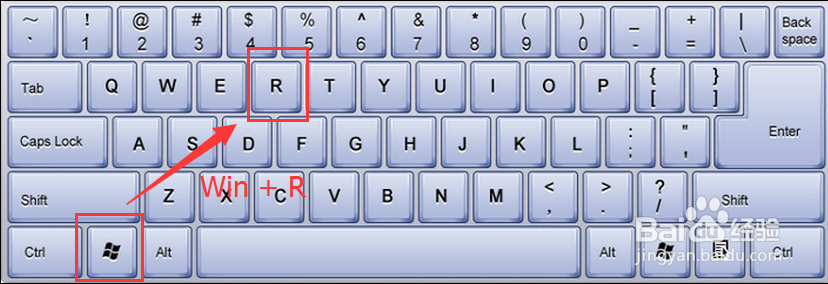
1、首先我们打开电脑,然后在键盘按“win+R”的组合键 呼出命令指示框,如下图所示。
win7系统电脑关机重启后自动还原该怎么处理

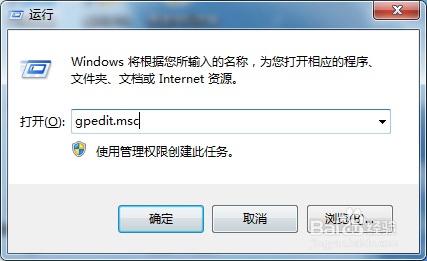
2、按了组合键以后就可以呼出命令指示框了,然后在里面输入“gpedit.msc”点击“确定”,如下图所示。
win7系统电脑关机重启后自动还原该怎么处理

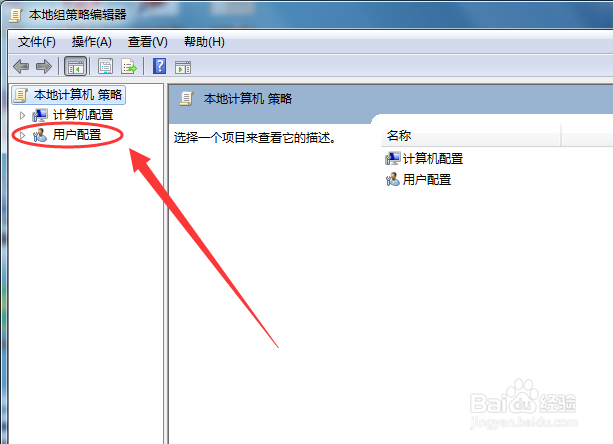
3、输入命令并点击确定以后,就来到了本地组策略编辑器,然后点击“用户配置”,如下图所示。
win7系统电脑关机重启后自动还原该怎么处理

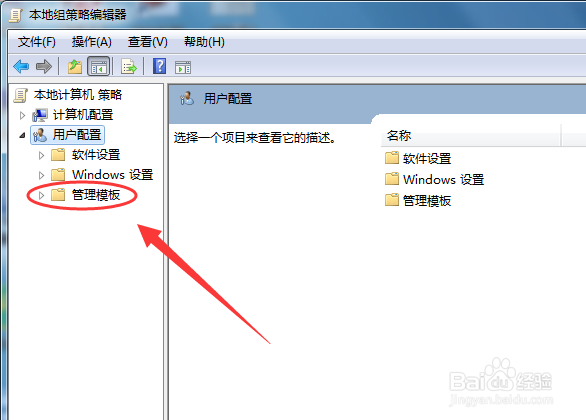
4、点击“用户配置”以后,然后弹出来的选项中选择“管理模板”,如下图所示。
win7系统电脑关机重启后自动还原该怎么处理

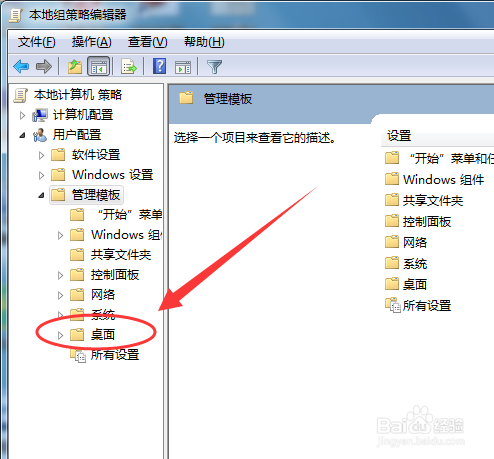
5、打开“管理模板”以后,在里面找到“桌面”选项,然后双击打开,如下图所示。
win7系统电脑关机重启后自动还原该怎么处理

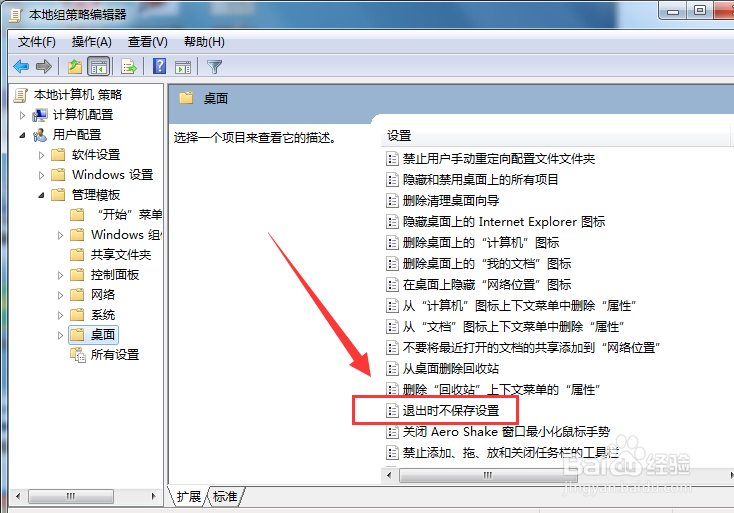
6、双击桌面打开以后,然后在右边的设置框里面找到“退出时不保存设置”选项,然后双击进入,如下图所示。
win7系统电脑关机重启后自动还原该怎么处理

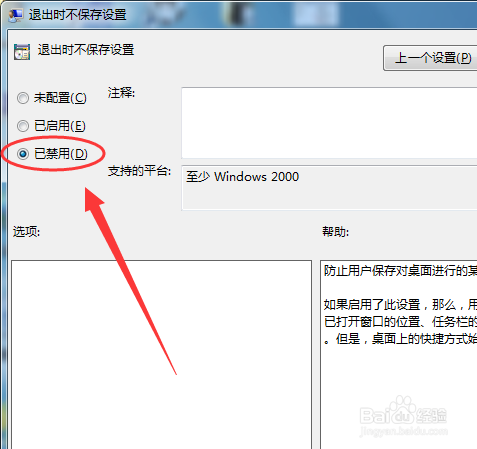
7、进入“退出时不保存设置”以后,然后将原来的改为“已禁用” 然后再点击“确定”即可,如下图所示。
win7系统电脑关机重启后自动还原该怎么处理

  • 360“系统盘瘦身”迁移后如何恢复
  • win10里的我的电脑怎么放在桌面上?
  • 文件或目录损坏且无法读取怎么办
  • msvcp100.dll丢失怎样修复
  • 【w008】如何在win10系统右下角显示星期
  • 热门搜索
    年糕是什么做的 晟怎么读音是什么 臆想是什么意思 口臭是什么原因造成的 精子是什么颜色 老是打嗝是什么原因 正太是什么意思 蟹棒是什么做成的 红细胞偏高有什么危害 ooxx是什么