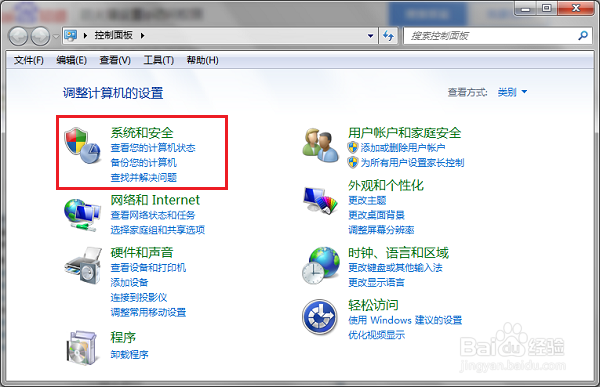
1、第一步在我们的电脑里面打开控制面板,点击系统和安全,如下图所示:
2、第二步进去系统和安全界面之后,点击windows防火墙,如下图所示:

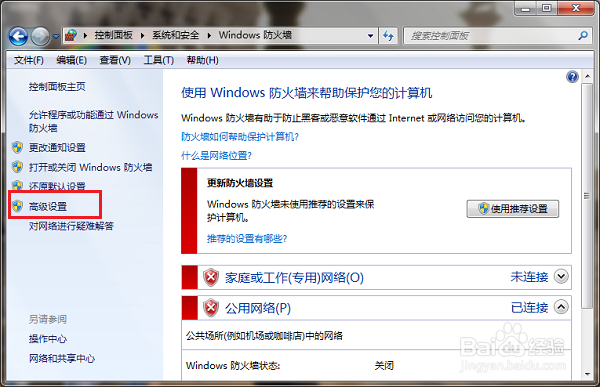
3、第三步进去windows防火墙界面之后,点击高级设置,如下图所示:
4、第四步进去高级安全windows防火墙界面之后,选择入站规则,右键新建规则,如下图所示:

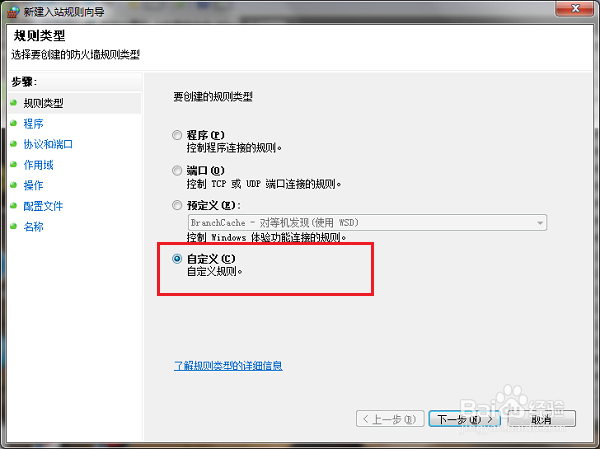
5、第五步进去新建入站规则向导界面之后,勾选自定义规则,一直点击下一步,如下图所示:
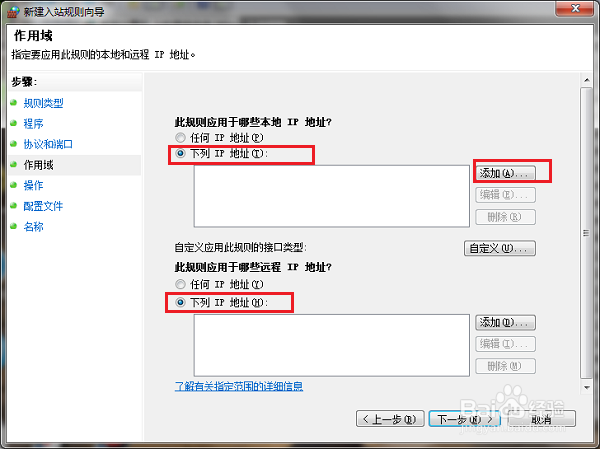
6、第六步进去设置ip访问权限界面,勾选“下列ip地址”,添加要限制的ip访问权限的ip地址,如下图所示:
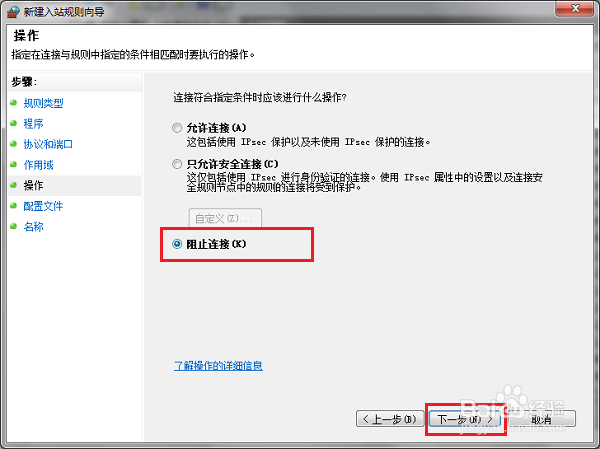
7、第七步点击下一步之后,勾选阻止连接,这样刚刚添加的ip地址就不能访问连接本机了,点击下一步,如下图所示:
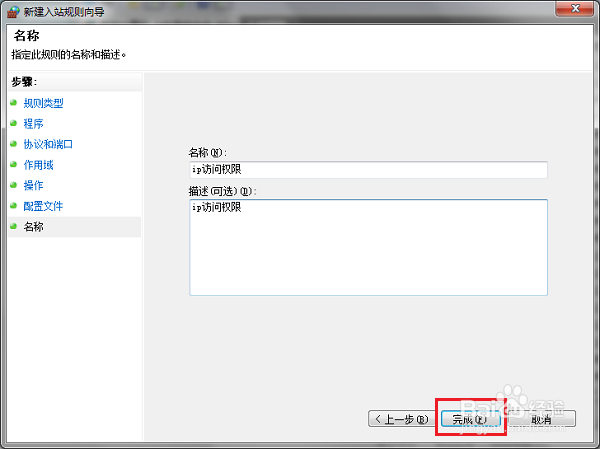
8、第八步最后设置入站规则的名称的描述,点击完成,就设置完了防火墙对ip的访问限制,如下图所示: