怎么使用cmd打开磁盘目录和文件夹

 时间:2026-04-22 01:31:30

1、第一步在我们的电脑按win+R键打开运行,输入cmd,点击确定,如下图所示:

怎么使用cmd打开磁盘目录和文件夹

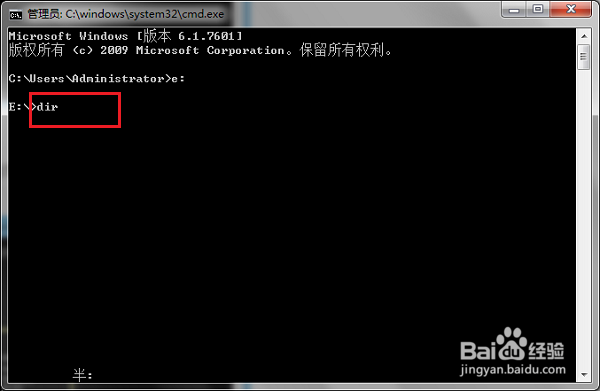
2、第二步进去cmd命令行之后,我们输入“e:”按回车键,进去电脑E磁盘,如下图所示:

怎么使用cmd打开磁盘目录和文件夹

3、第三步我们输入dir,来查看E磁盘的目录,如下图所示:

怎么使用cmd打开磁盘目录和文件夹

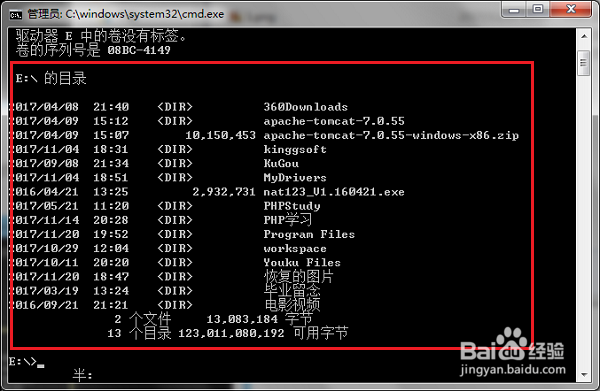
4、第四步按回车键,可以看到E盘的磁盘目录都显示出来了,如下图所示:

怎么使用cmd打开磁盘目录和文件夹

5、第五步我们进去E盘的workspace文件夹,输入“cd workspace”,按回车键,如下图所示:

怎么使用cmd打开磁盘目录和文件夹

6、第六步我们输入dir,按回车键,可以看到E盘的workspace文件夹的目录,如下图所示:

怎么使用cmd打开磁盘目录和文件夹

7、第七步我们直接输入文件名称+后缀名,按回车键可以直接打开文件,这里打开的是一个文本文档,如下图所示:

怎么使用cmd打开磁盘目录和文件夹

  • Windows电脑如何开启防火墙
  • 如何使用Clover
  • Windows Server 2012系统安装方法
  • 树莓派4怎么把菜单栏调整到下面
  • win10命令行下文件怎么重命名
  • 热门搜索
    铁线莲的养殖方法和注意事项 什么是异体字 贫瘠的反义词是什么 sweat是什么意思 麦麸是什么 什么是seo 美国的国花是什么花 幼儿园运动会口号 b族维生素片的功效与作用 cpc是什么意思