SolidWorks如何通过自顶向下设计电脑机箱2?

 时间:2026-02-15 11:46:29

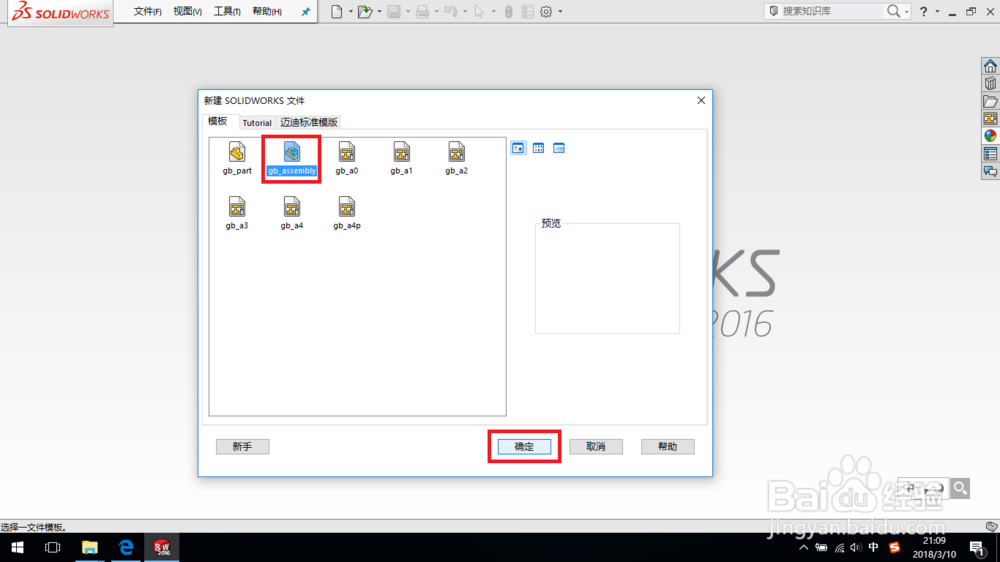
1、打开SolidWorks,新建一个装配体文件。
SolidWorks如何通过自顶向下设计电脑机箱2?

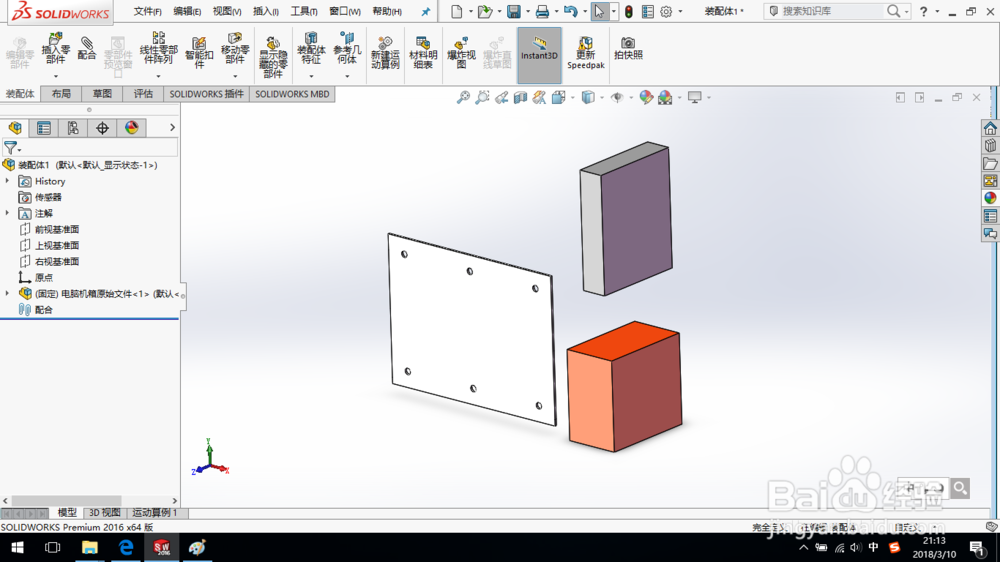
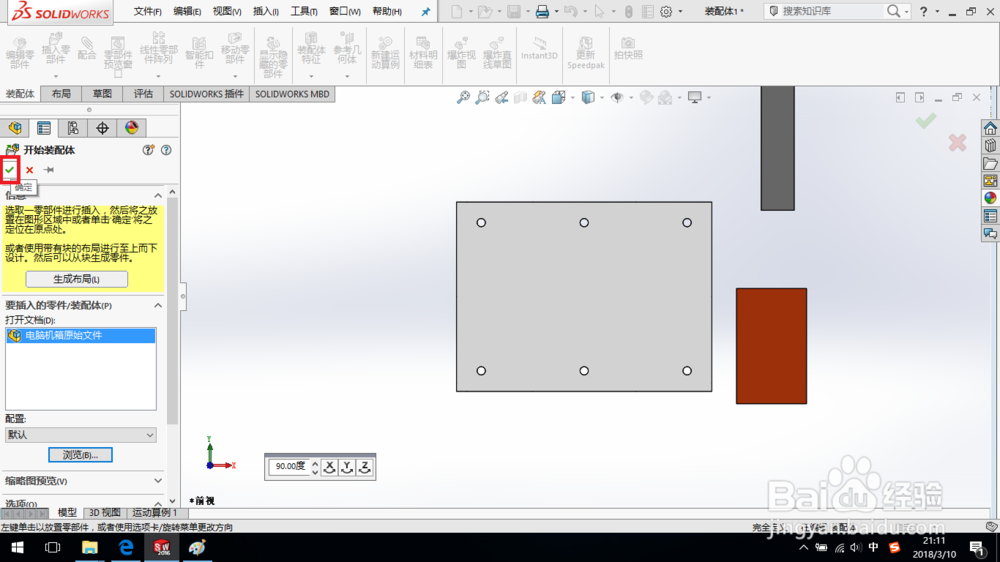
2、插入电脑机箱的原始文件,在开始装配体对话框中单击“确定”按钮,使插入模型的原点与装配体原点重合,如图所示。电脑机箱的原始文件创建方法可以参考这篇经验
SolidWorks如何通过自顶向下设计电脑机箱2?

SolidWorks如何通过自顶向下设计电脑机箱2?

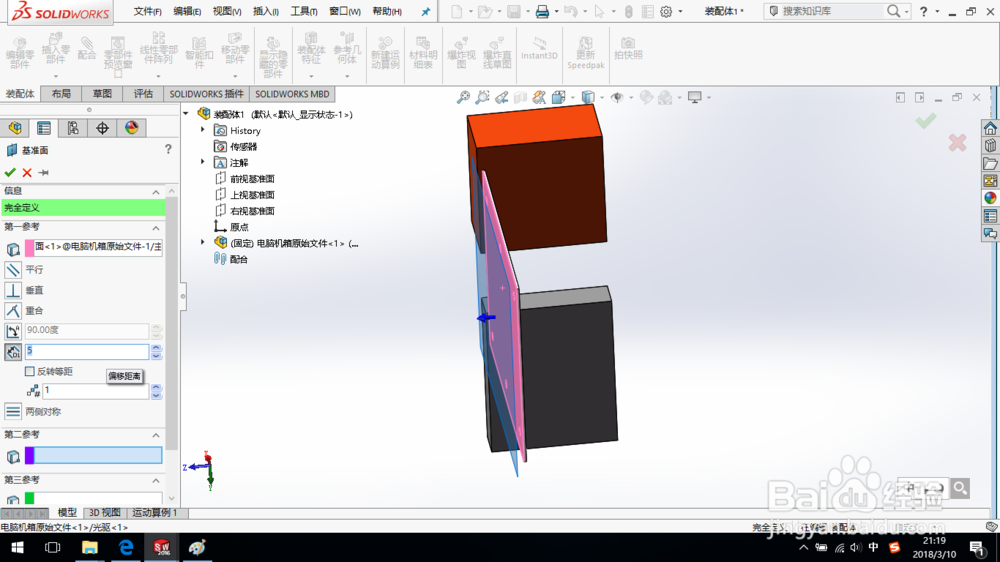
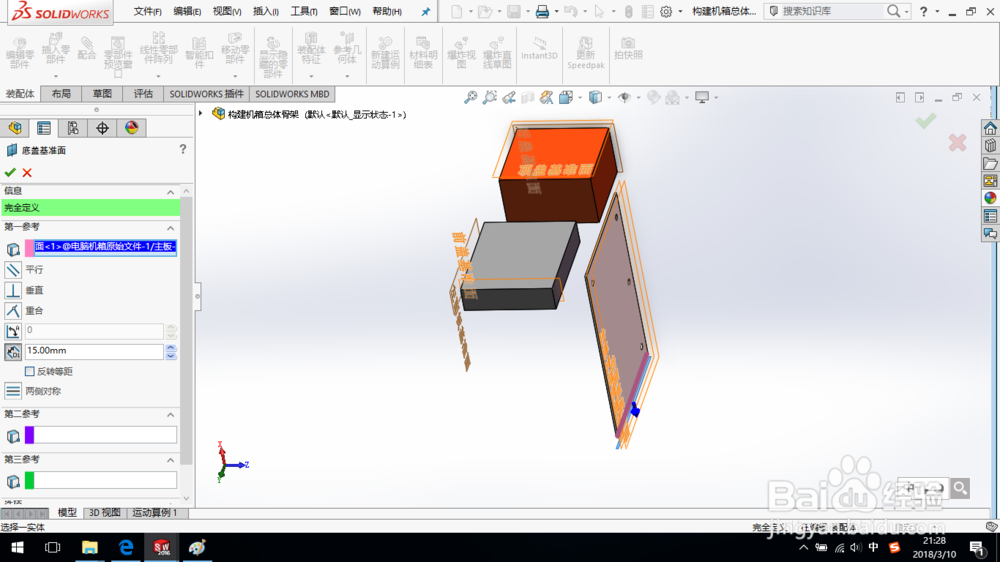
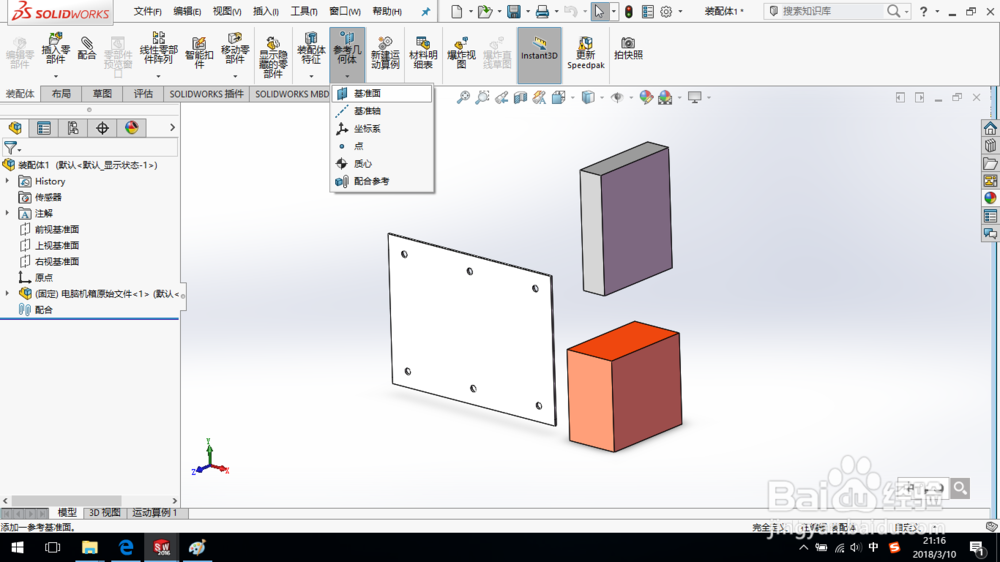
3、单击“装配体—参考几何体—基准面”命令。

创建基准面1,选择图示面,偏移距离“5 mm”,单击确定。
SolidWorks如何通过自顶向下设计电脑机箱2?

SolidWorks如何通过自顶向下设计电脑机箱2?

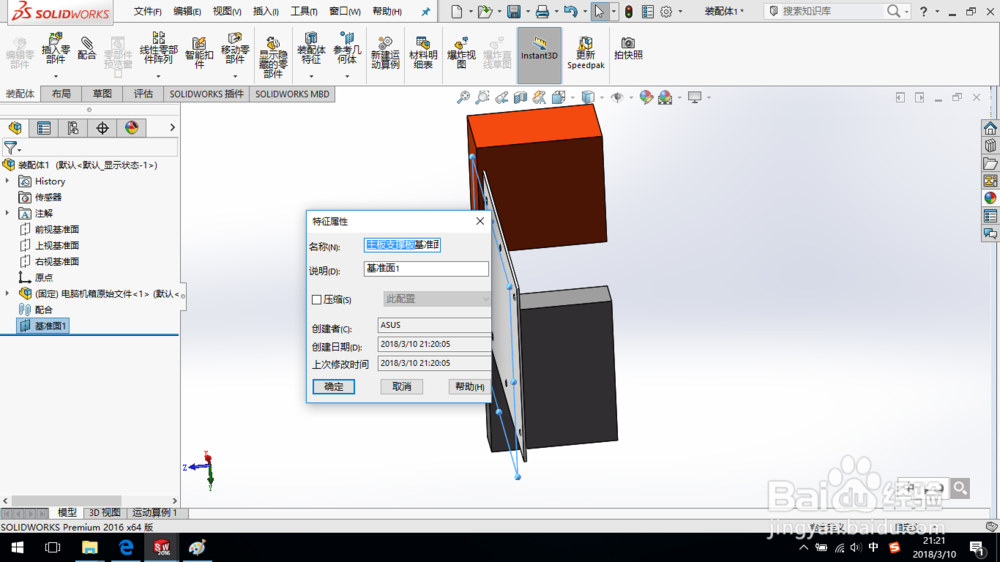
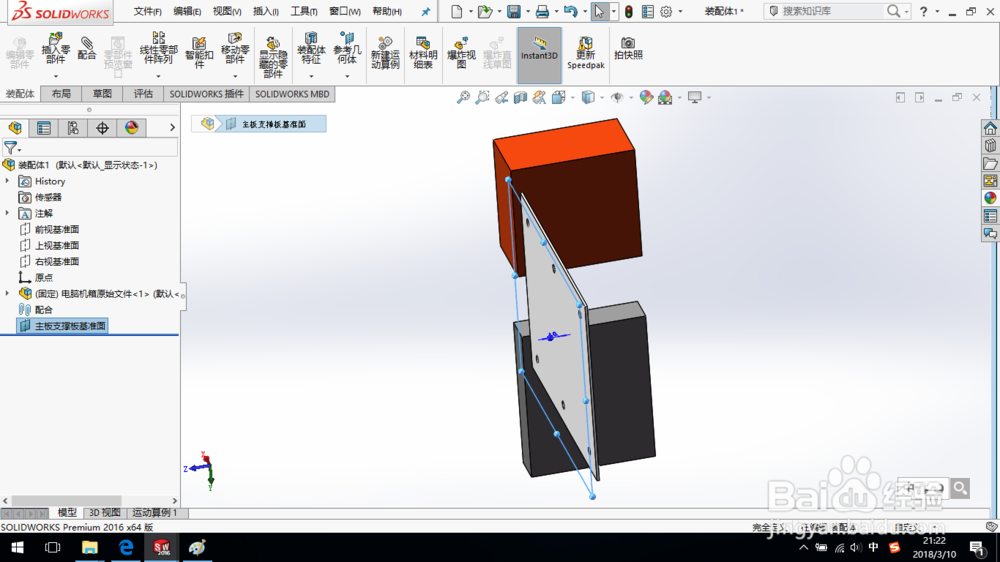
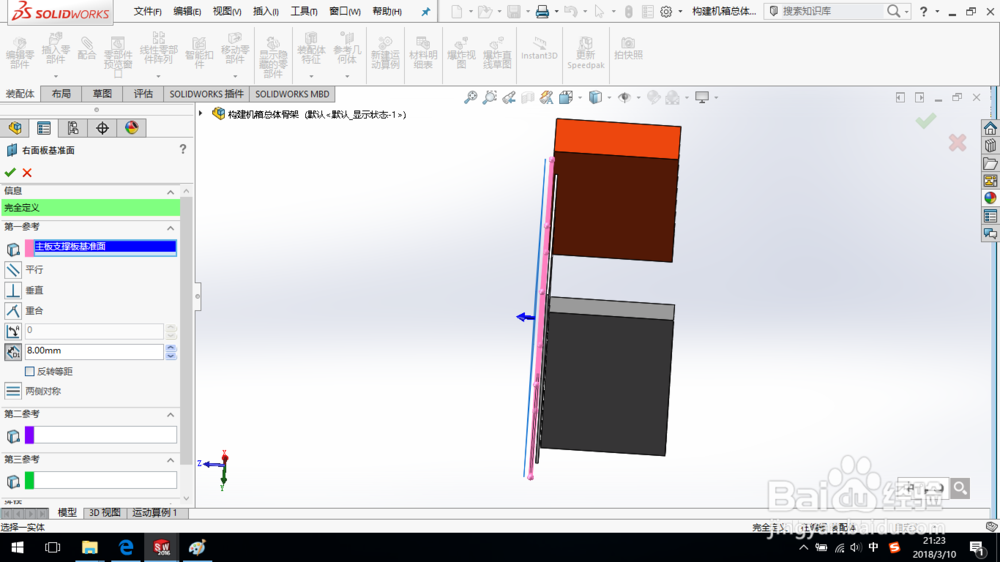
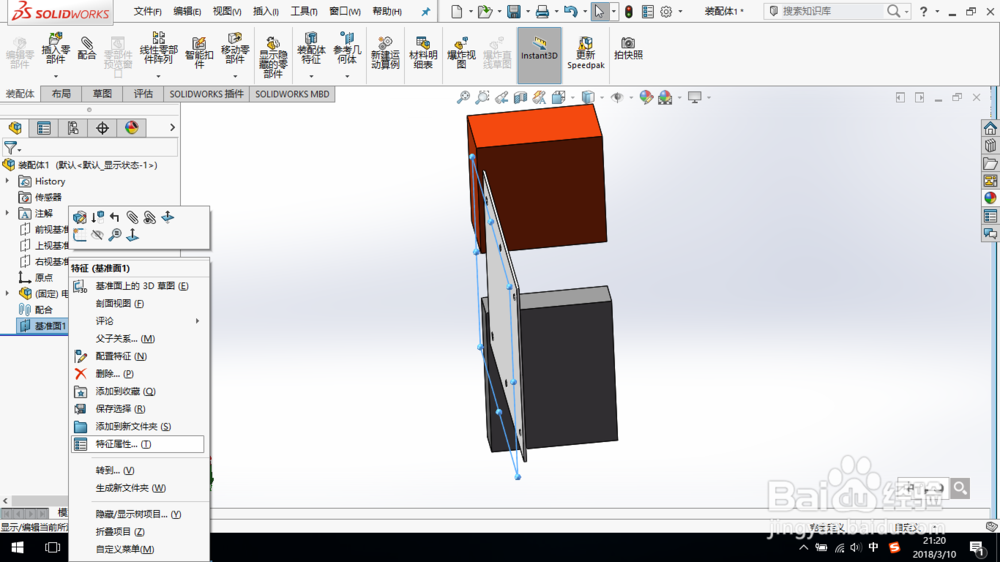
4、右击基准面1,单击“特征属性”,在弹出的特征属性对话框中,将基准面的名称修改为“主板支撑板基准面”,单击确定。
SolidWorks如何通过自顶向下设计电脑机箱2?

SolidWorks如何通过自顶向下设计电脑机箱2?

SolidWorks如何通过自顶向下设计电脑机箱2?

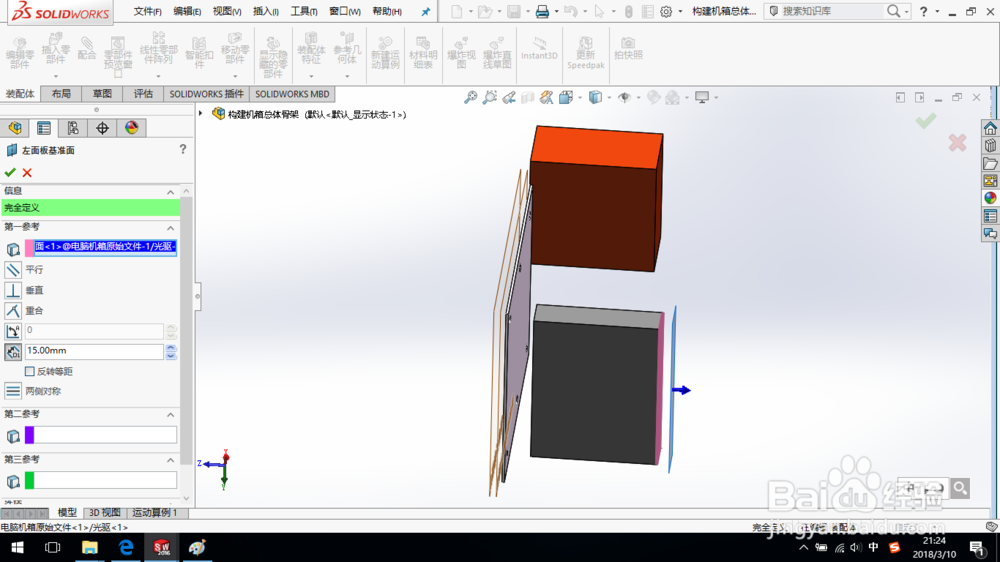
5、用同样的方法创建“右面板基准面”和“左面板基准面”,如图所示。

SolidWorks如何通过自顶向下设计电脑机箱2?

SolidWorks如何通过自顶向下设计电脑机箱2?

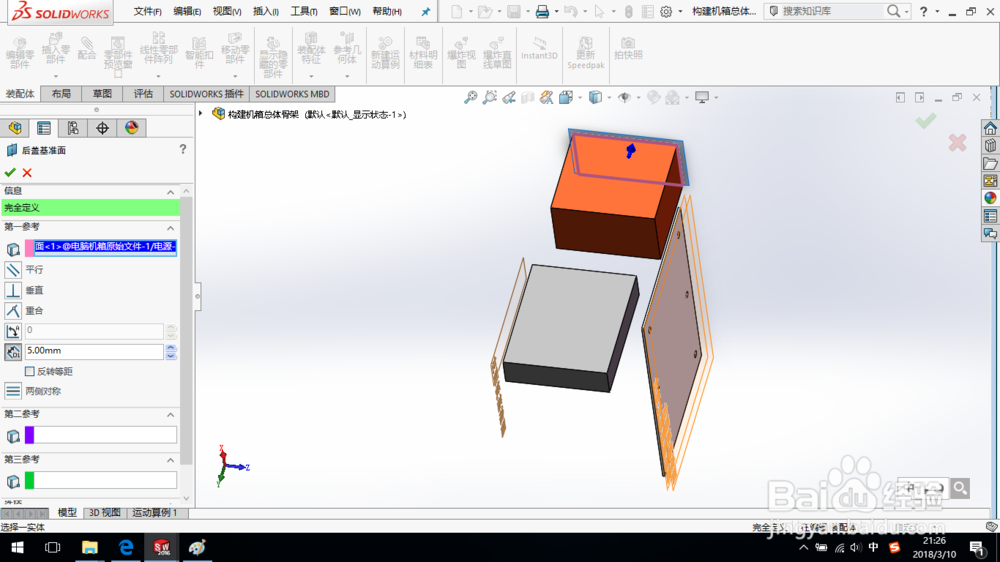
6、创建“后盖基准面”和“前盖基准面”,如图所示。

SolidWorks如何通过自顶向下设计电脑机箱2?

SolidWorks如何通过自顶向下设计电脑机箱2?

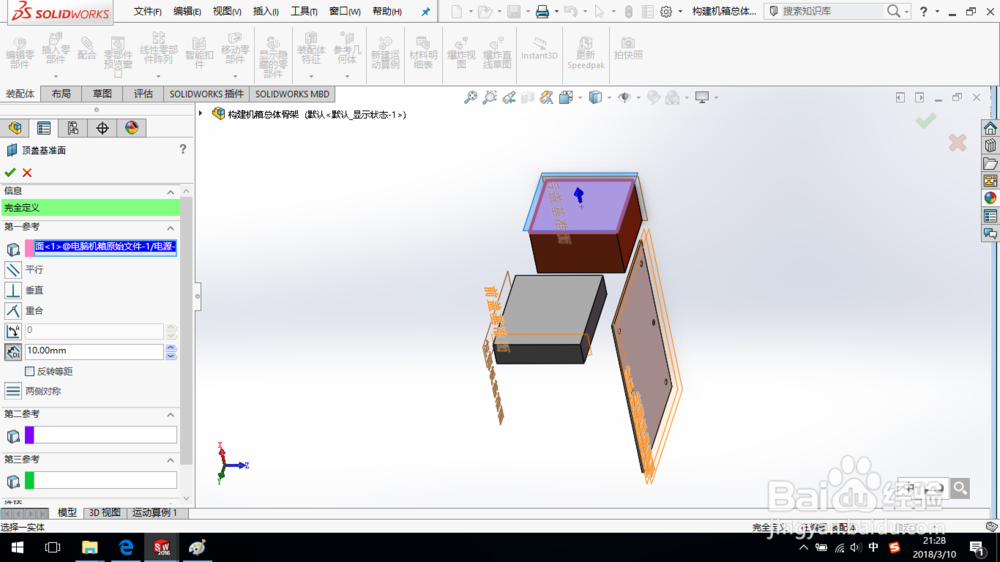
7、创建“顶盖基准面”和“底盖基准面”,如图所示。

SolidWorks如何通过自顶向下设计电脑机箱2?

SolidWorks如何通过自顶向下设计电脑机箱2?

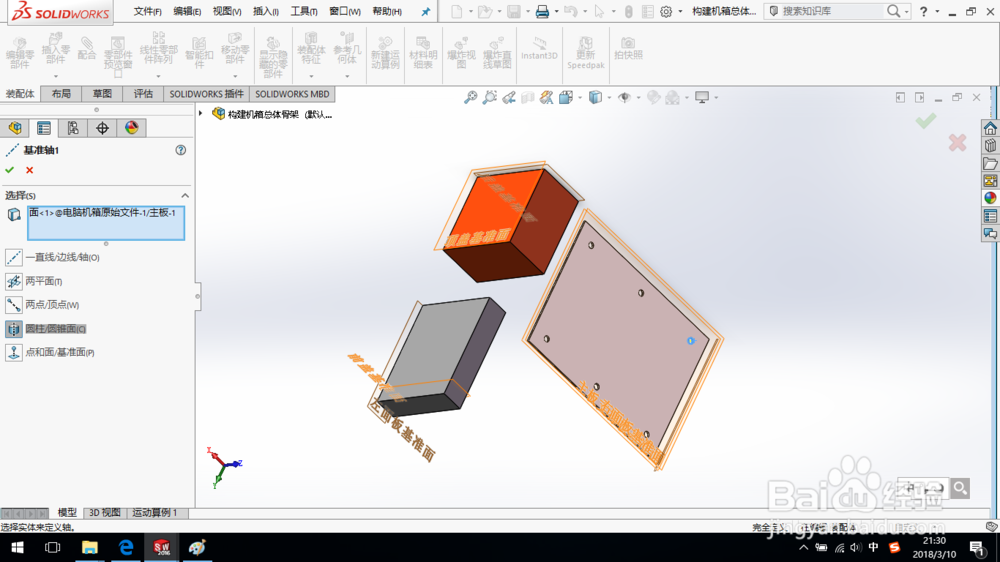
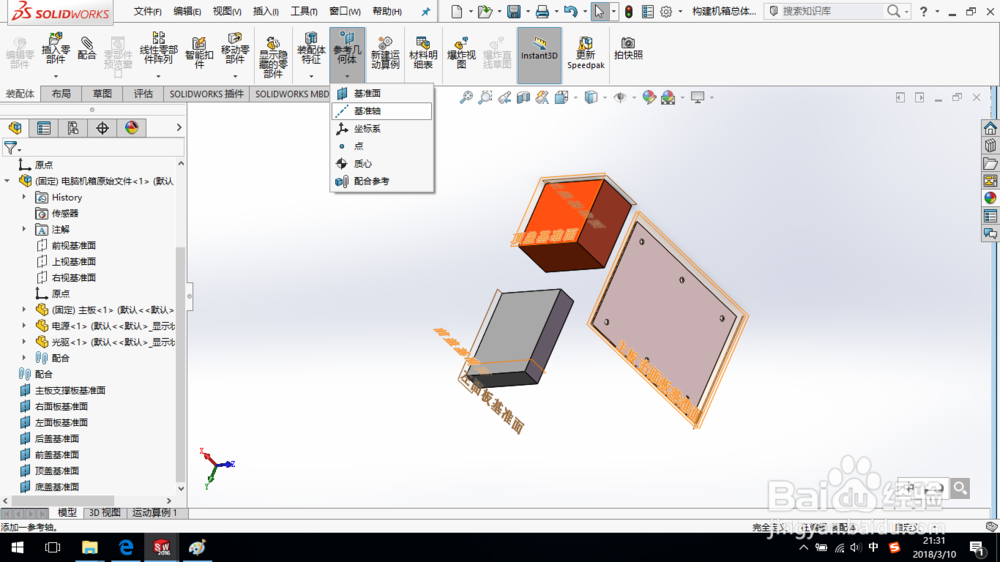
8、单击“装配体—参考几何体—基准轴”命令,创建图示孔的轴线基准轴,如图所示。
SolidWorks如何通过自顶向下设计电脑机箱2?

SolidWorks如何通过自顶向下设计电脑机箱2?

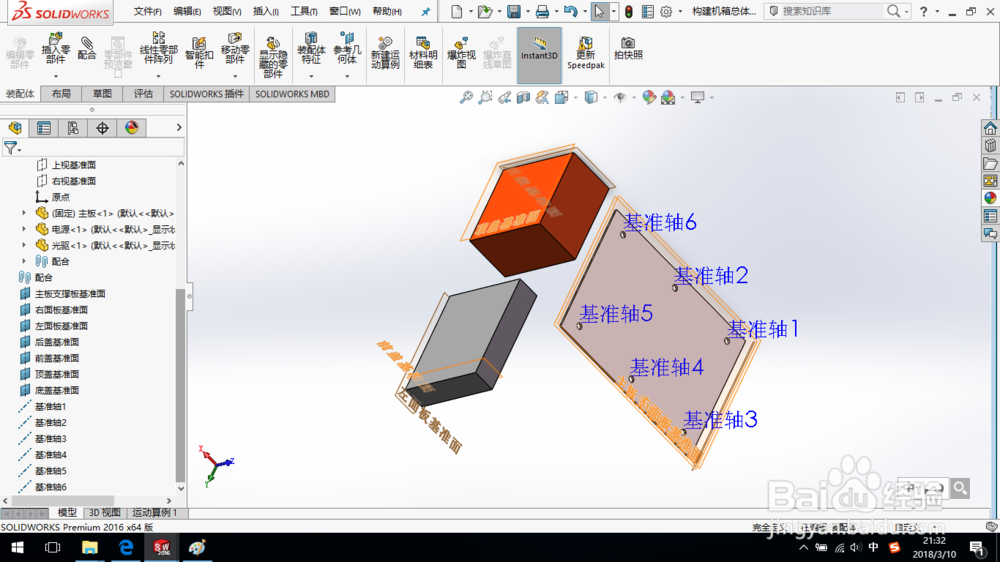
9、同样的方法,添加其余五个孔的轴线基准轴。

SolidWorks如何通过自顶向下设计电脑机箱2?

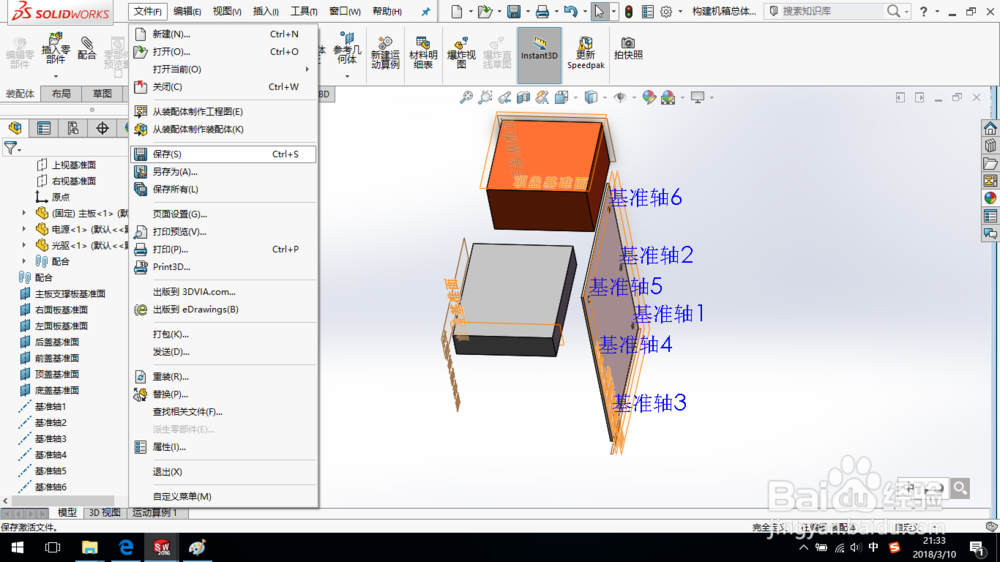
10、至此,机箱总体骨架创建完成,保存装配体模型。

SolidWorks如何通过自顶向下设计电脑机箱2?

  • SW如何将顶端盖进行边角处理
  • SW如何创建成形特征
  • solidworks2019切除扫描命令介绍
  • SW如何设置局部视图图标的样式
  • SW如何编辑草图中已有的块
  • 热门搜索
    贴画图片大全 邓文迪年轻时图片大全 旅游景点大全 佳句大全 男人手相图解大全 张岱简介 刘涛个人资料及简介 帅哥头像图片大全 男纹身图案大全图片 下划线怎么去掉