1、首先,打开电脑的控制面板。

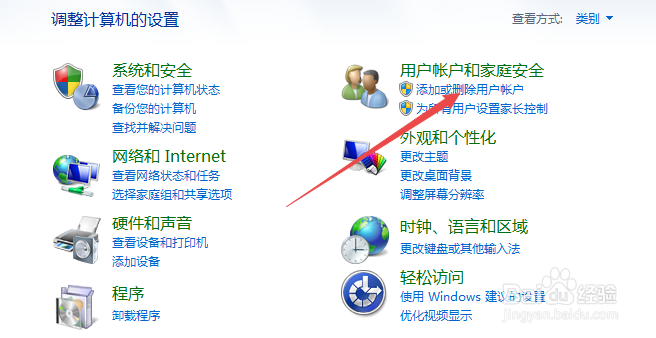
2、在控制面板中找到“添加或删除用户帐户”选项。
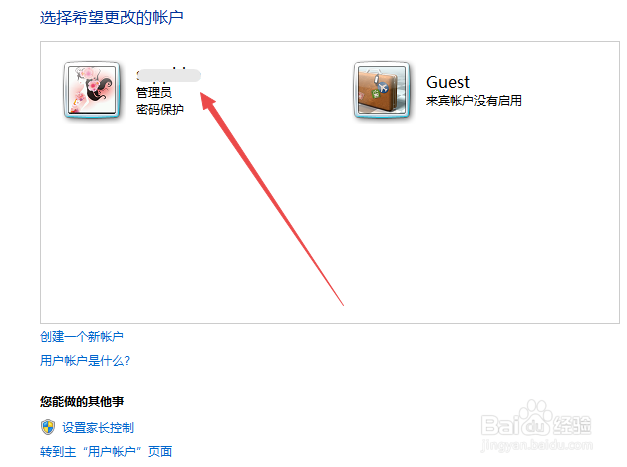
3、找到想要更换图片或者头像的账号,点击进案柱夏入。
4、在左侧显恩菊示的栏目中找倒“更改图片”。

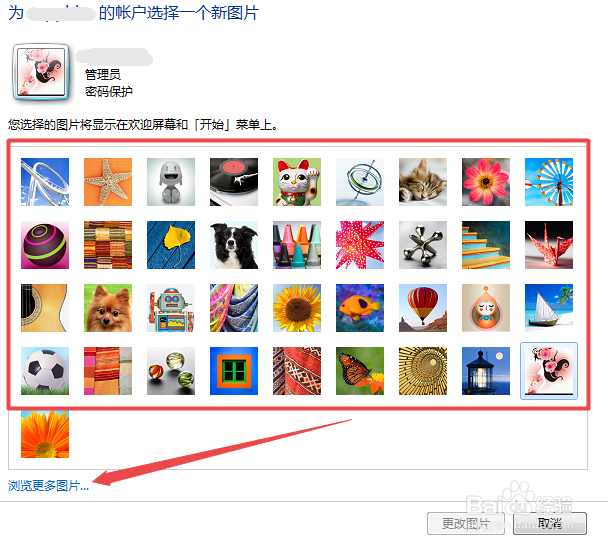
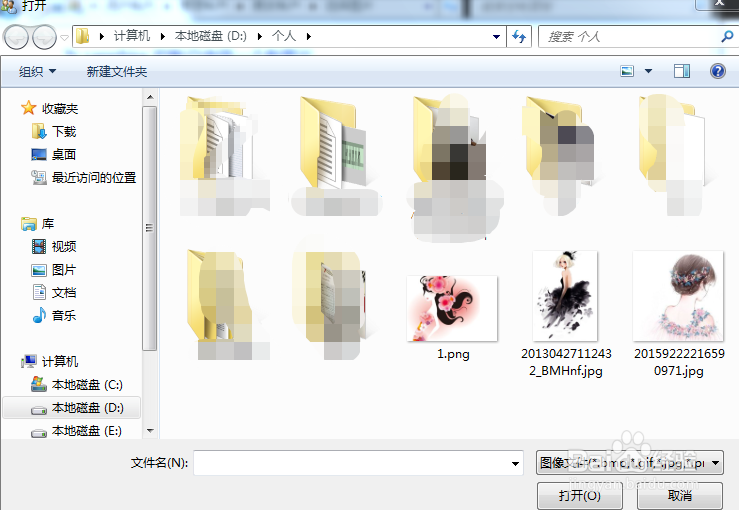
5、点击进去之后会显示系统提供的各种可以做头像的图片,可以从中选择自己喜欢的。也可以点击“浏览更册沃多图片”选择自定义的图片作为头像。只要选中了新的图片,点击“打开”之后头像就会被更改了。
时间:2026-05-03 17:08:39
1、首先,打开电脑的控制面板。
2、在控制面板中找到“添加或删除用户帐户”选项。
3、找到想要更换图片或者头像的账号,点击进案柱夏入。
4、在左侧显恩菊示的栏目中找倒“更改图片”。
5、点击进去之后会显示系统提供的各种可以做头像的图片,可以从中选择自己喜欢的。也可以点击“浏览更册沃多图片”选择自定义的图片作为头像。只要选中了新的图片,点击“打开”之后头像就会被更改了。
