PPT在电脑上出现备注,在投影上没有

 时间:2026-02-13 06:09:31

1、双击需要进行设置的PPT文件图标,打开此文件

PPT在电脑上出现备注,在投影上没有

2、拖动左侧幻灯片列表上的滚动条,找到自己需要插入备注的幻灯片。

PPT在电脑上出现备注,在投影上没有

3、点击自己需要编辑的幻灯片,此幻灯片在工作区展示。

PPT在电脑上出现备注,在投影上没有

4、在幻灯片的下面,我们可以看到“单击此处添加备注”的提示。

PPT在电脑上出现备注,在投影上没有

5、在提示处单击,并输入自己需要插入的备注内容

PPT在电脑上出现备注,在投影上没有

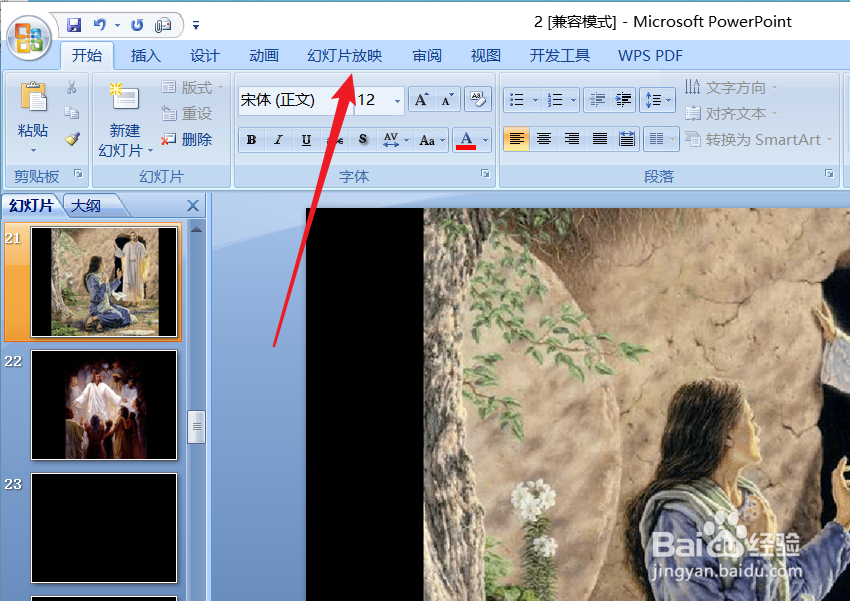
6、在使用此PPT文件时,点击功能区上方的“幻灯片放映”。

PPT在电脑上出现备注,在投影上没有

7、然后点击箭头所指的“使用演示者视图”。

PPT在电脑上出现备注,在投影上没有

8、然后根据自己的需要,点击“从头开始”或者“从当前幻灯片开始”放映自己的幻灯片即可。

PPT在电脑上出现备注,在投影上没有

1、打开PPT文件。

2、拖动滚动条,找到需要插入备注的幻灯片。

3、点击该幻灯片。

4、在幻灯片的下面,可以看到“单击此处添加备注”

5、在提示处单击,并输入备注内容

6、使用PPT文件时,点击功能区上方的“幻灯片放映”

7、点击“使用演示者视图”

8、根据自己的需要放映幻灯片即可。

  • ppt备注如何不在投影上显示
  • ppt怎么设置备注但不投出来
  • 演讲者模式但是投屏看不见
  • ppt投屏不让观众看到备注教程
  • ppt怎么一边放映一边看备注
  • 热门搜索
    如数家珍的意思 cdr格式用什么打开 逆回购是什么意思 1953年属什么生肖 雨刮片什么牌子好 coo是什么意思 ocs是什么意思 鸟瞰的意思 博览的意思 ps意思