1、首先,鼠标右键单击【开始菜单】图标,选择【运行】;
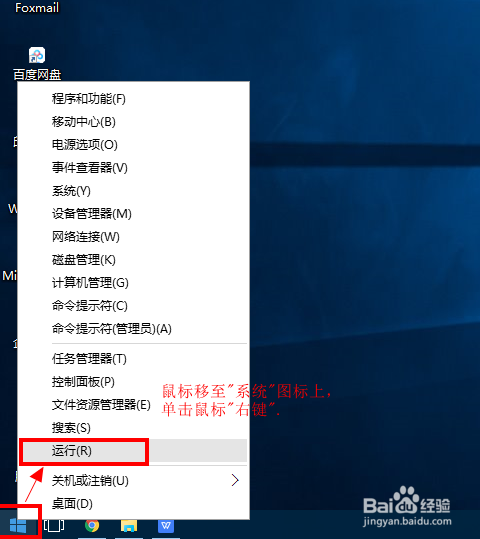
2、在“运行”对话框中,输入【gpedit.msc】代码,点击【 确定】;

3、在”本地策略组编辑器“窗口,选择【用户配置】→【管理模板】→【Windows组件】;

4、选择【windows更新】,双击【鼠标左键】,进入设置界面;
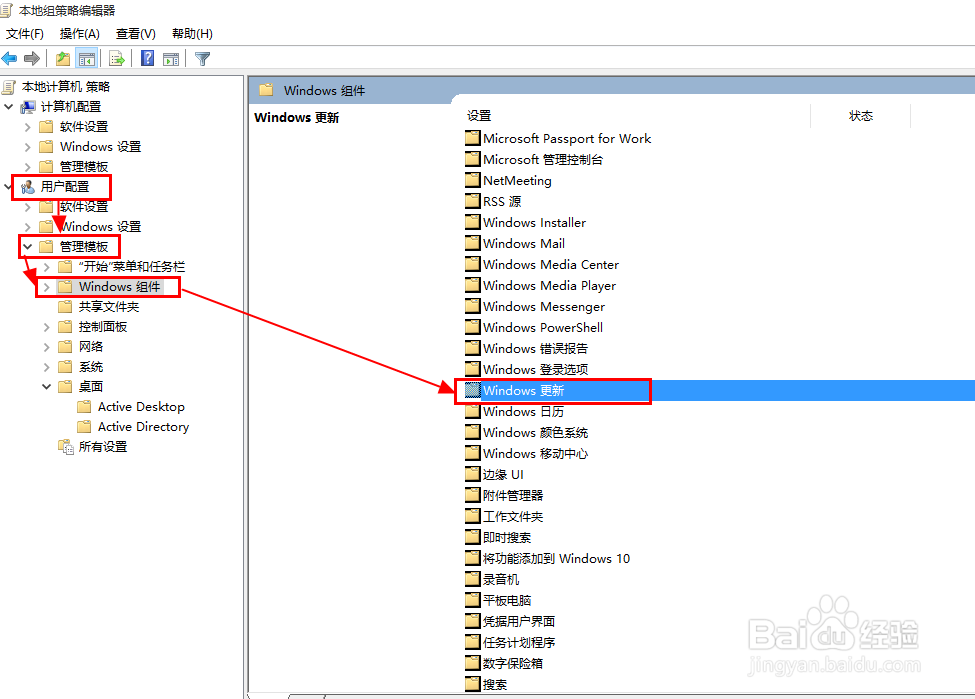
5、在“设置”列表中,依次选择【列表项目】,点击【 编辑策略设置】,勾选【已禁用】,点击【确定】即可。


时间:2026-04-24 15:03:51
1、首先,鼠标右键单击【开始菜单】图标,选择【运行】;
2、在“运行”对话框中,输入【gpedit.msc】代码,点击【 确定】;
3、在”本地策略组编辑器“窗口,选择【用户配置】→【管理模板】→【Windows组件】;
4、选择【windows更新】,双击【鼠标左键】,进入设置界面;
5、在“设置”列表中,依次选择【列表项目】,点击【 编辑策略设置】,勾选【已禁用】,点击【确定】即可。
