Word文档如何插入百分比堆积面积图

 时间:2026-04-26 03:40:41

1、打开Word文档。

Word文档如何插入百分比堆积面积图

2、点击“插入”菜单。

Word文档如何插入百分比堆积面积图

3、点击“图表”菜单。

Word文档如何插入百分比堆积面积图

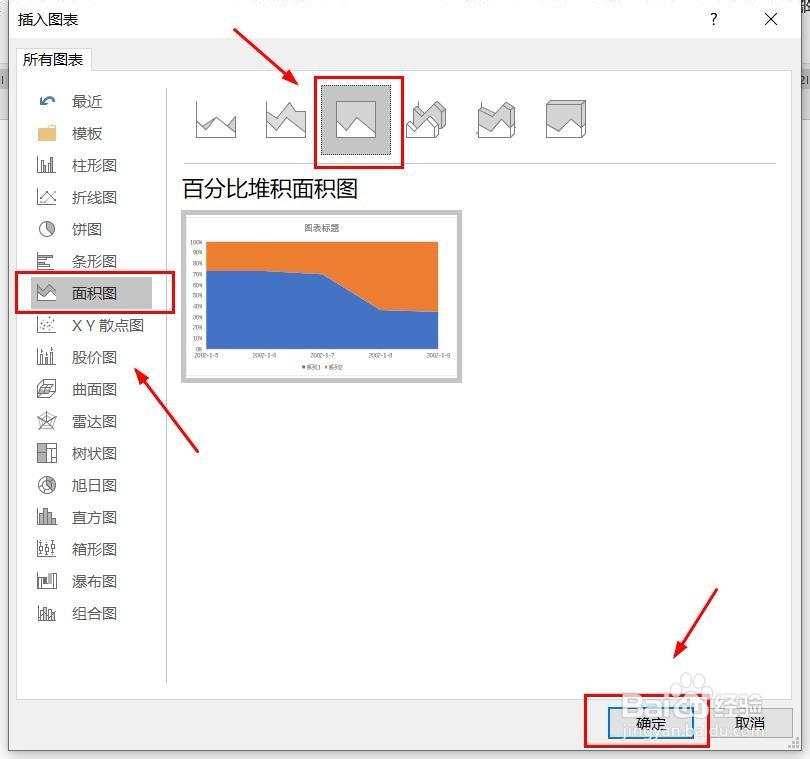
4、点击“面积图”,点击“百分比堆积面积图”,然后点击“确定”。

Word文档如何插入百分比堆积面积图

5、百分比堆积面积图插入成功。

Word文档如何插入百分比堆积面积图

6、点击右侧“+”号图标,可添加“图表元素”。

Word文档如何插入百分比堆积面积图

7、点击“毛刷”图标,可更改“图表样式”。

Word文档如何插入百分比堆积面积图

8、点击“漏斗”图标,可进行图表参数筛选。

Word文档如何插入百分比堆积面积图

1、1、打开Word文档。

2、点击“插入”菜单。

3、点击“图表”菜单。

4、点击“面积图”,点击“百分比堆积面积图”,然后点击“确定”。
5、百分比堆积面积图插入成功。

6、点击右侧“+”号图标,可添加“图表元素”。

7、点击“毛刷”图标,可更改“图表样式”。

8、点击“漏斗”图标,可进行图表参数筛选。

  • 经验分享:足球传球应该遵守的几大原则
  • 打工妹寻爱秘典(三)
  • 2016年3月最新百度经验文章的标题修改办法
  • 日式碎鸡饭的简单做法
  • 女生普遍喜欢什么样的男生?除了帅。
  • 热门搜索
    反酸水是怎么回事 电脑怎么搜索文件 序言怎么写 脑供血不足怎么调理 脂溢性脱发怎么办 怎么表白最浪漫 小狗吸尘器怎么样 墙布怎么贴 小孩消化不良怎么办 落枕怎么办简单快速的有效方法