Fireworks软件中怎么使用魔术棒工具

 时间:2026-02-14 20:43:06

1、    在电脑桌面上,鼠标左键双击Fireworks程序,打开创建好的文档,如下图所示。
Fireworks软件中怎么使用魔术棒工具

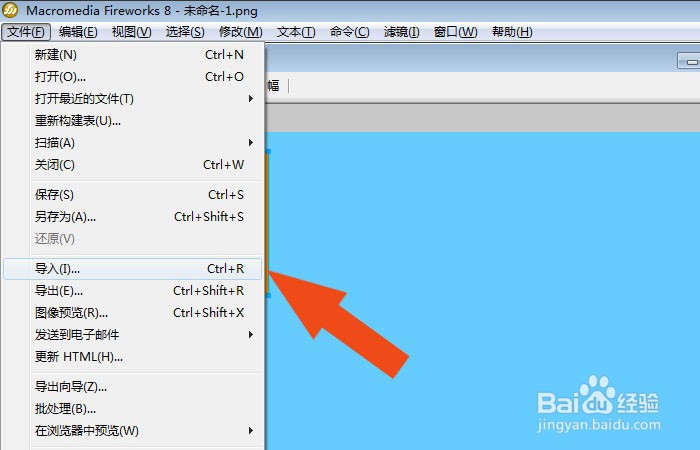
2、  接着,给文档导入素材图片,鼠标左键单击【导入】按钮,如下图所示。

Fireworks软件中怎么使用魔术棒工具

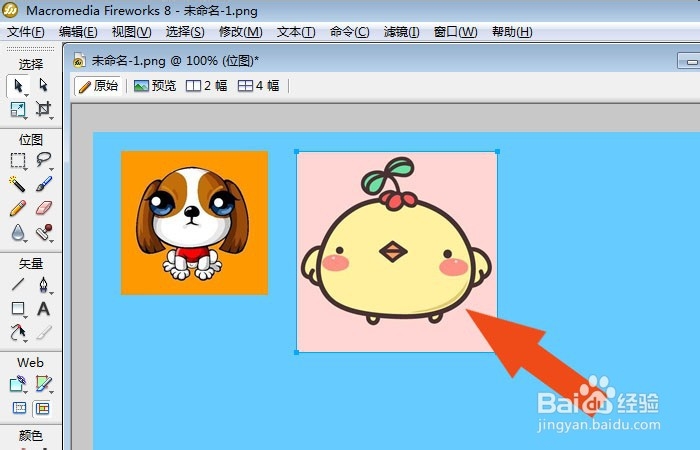
3、    然后,在画布窗口上可以看到导入的图片,图片有背景颜色,如下图所示。

Fireworks软件中怎么使用魔术棒工具

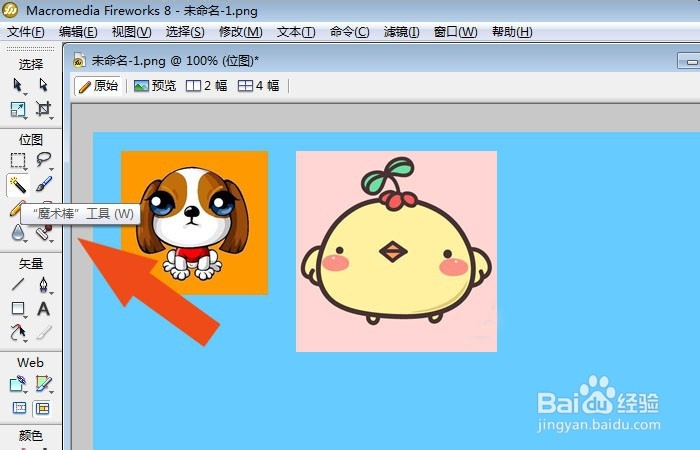
4、    接着,鼠标左键单击工具箱中的【魔术棒】工具,如下图所示。

Fireworks软件中怎么使用魔术棒工具

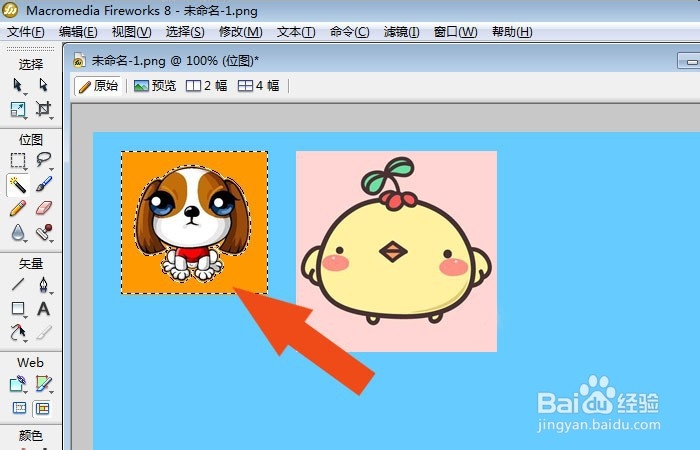
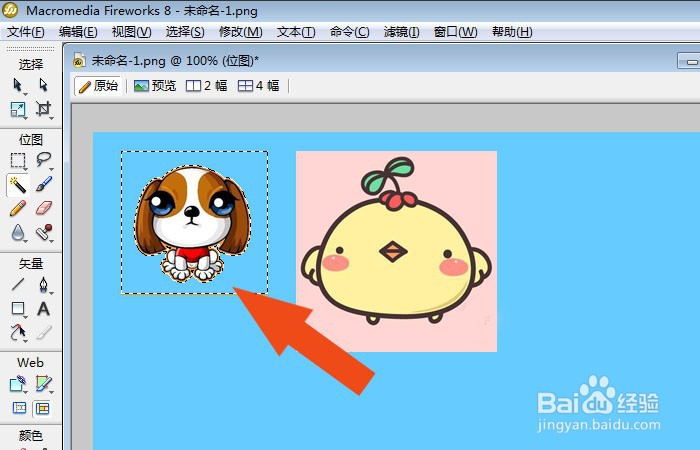
5、    然后,通过魔术棒工具选取图片的背景颜色区域,如下图所示。

Fireworks软件中怎么使用魔术棒工具

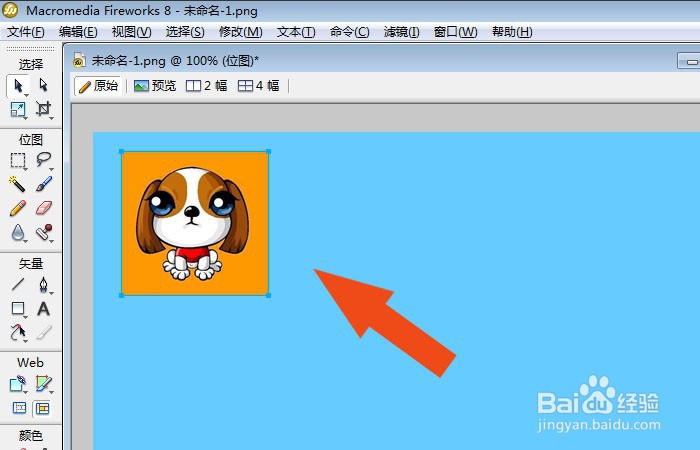
6、    接着,把选取的区域,按del按键,删除背景图形,如下图所示。

Fireworks软件中怎么使用魔术棒工具

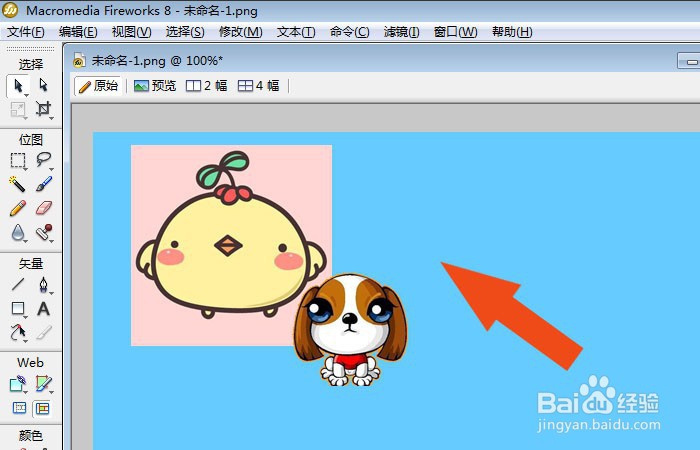
7、    最后,把制作好的图片摆放在画布中间,如下图所示,并保存文件。通过这样的操作,在Fireworks软件中就学会使用魔术棒工具了。
Fireworks软件中怎么使用魔术棒工具

  • 【网页设计】如何通过代码添加水平线(下划线)
  • PPT如何制作流星雨动画效果
  • Dreamweaver如何美化超链接文字效果
  • PPT 如何将图形中的字体以左远右近效果排列?
  • 如何创建双色文字
  • 热门搜索
    设计说明怎么写 华帝抽油烟机怎么样 怎么复制 nars怎么读 结石是怎么形成的 有钱花贷款怎么样 风玫瑰图怎么看 四川农业大学怎么样 科学博物馆英语怎么读 怎么设置qq聊天背景