如何对Excel表格中的多列数据同时排序

 时间:2026-04-28 04:51:52

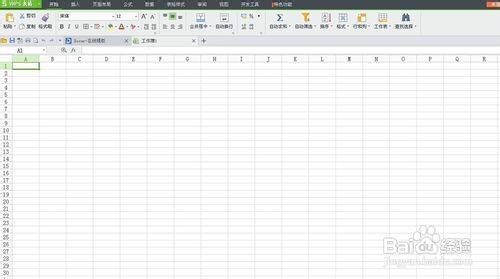
1、首先启动桌面上的excel

如何对Excel表格中的多列数据同时排序

2、打开文档

如何对Excel表格中的多列数据同时排序

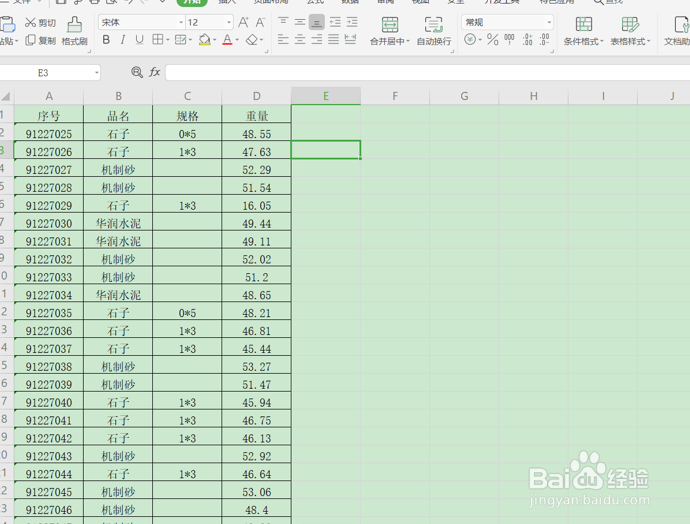
3、快速完成Excel表格中的多列数据排序,如本例下图表格中的数据想要以品名、规格和序号同时排序:
如何对Excel表格中的多列数据同时排序

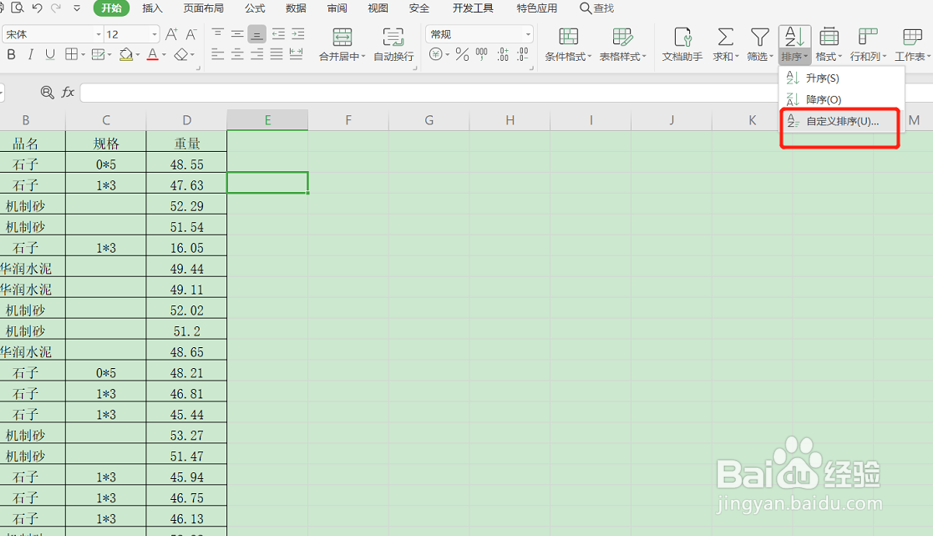
4、点击菜单栏“开始”中的“排序”下拉选项“自定义排序”,如红色框选位置:
如何对Excel表格中的多列数据同时排序

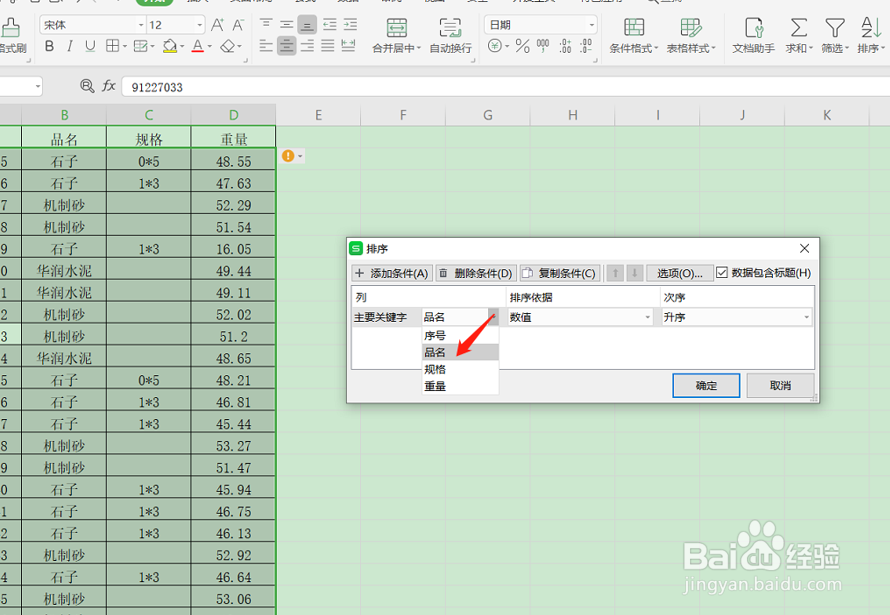
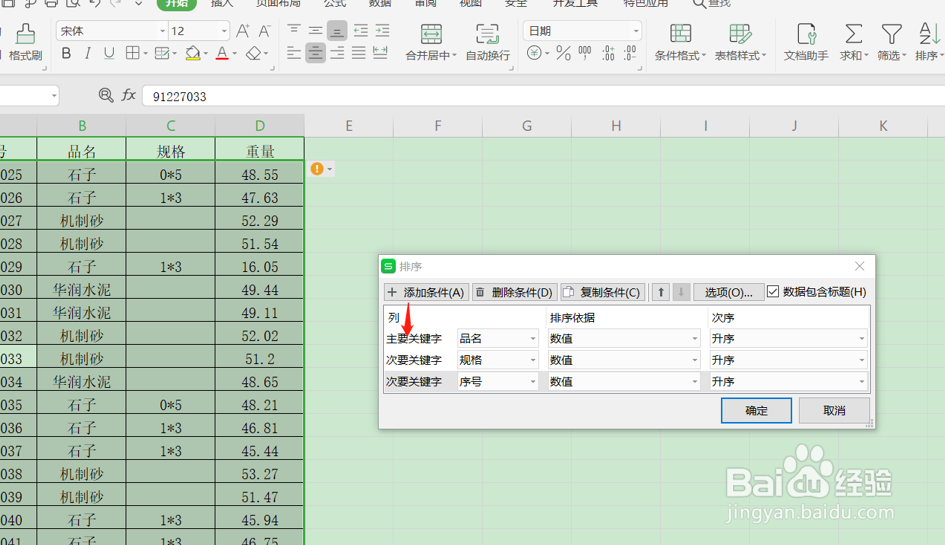
5、然后系统会弹出一个排序的条件设置窗口,默认一个排序条件,“主要关键字”下拉选择“品名”,然后按左上方的“添加条件”:
如何对Excel表格中的多列数据同时排序

6、在排序的条件选项依次选择“品名”–“规格”–“序号”,最后点“确定”,如下:
如何对Excel表格中的多列数据同时排序

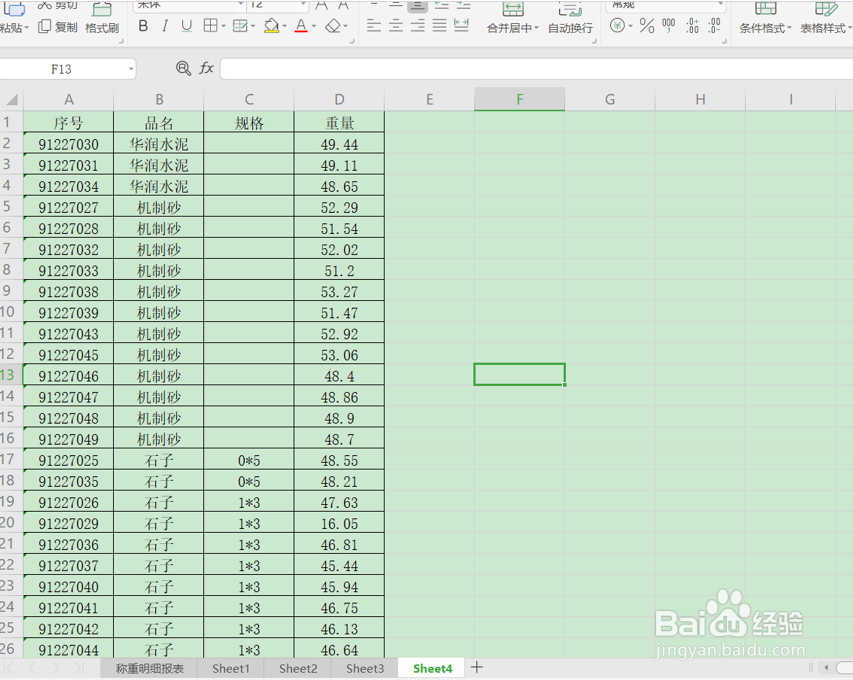
7、点击确定后,会发现表格中的数据已经根据排序的条件排序好,最终排序结果如下图所示:
如何对Excel表格中的多列数据同时排序

  • 如何对Excel表格中的多列数据同时排序
  • 怎么对Excel中的多列数据同时排序?
  • 怎么对Excel中的多列数据同时排序?
  • Excel如何对多列数据进行排序?
  • 怎么操作Excel表格中的多列数据同时排序
  • 热门搜索
    女人性生活用品 email是什么意思 双胞胎集团怎么样 烂尾楼业主怎么办 生活美容 如何提高自己的口才 小眼睛如何能变大 wow怎么去诺森德 如何让鼻子变挺 生活中还有什么也是美好的礼物