Excel技巧:学生成绩按学校和班级分别排名次

 时间:2026-02-15 16:13:28

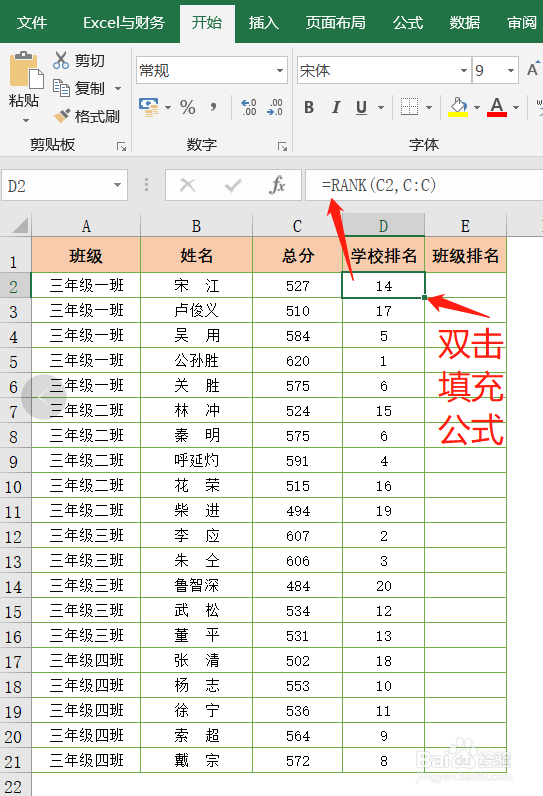
1、学校排名次:在D3单元格输入公式:=RANK(C2,C:C),回车键确认公式后,再选中D3单元格,双击单元格右下角,完成整列名次计算;
Excel技巧:学生成绩按学校和班级分别排名次

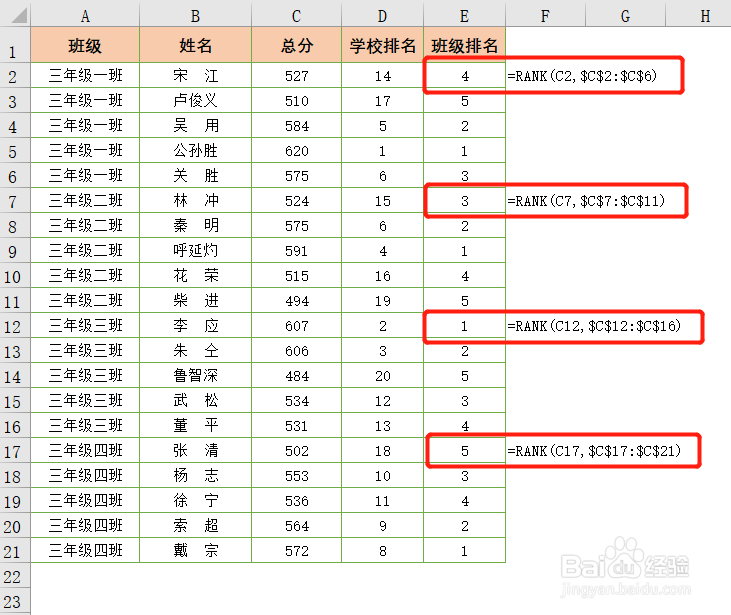
2、班级排名:要按班级分别设置公式,再下拉复制公式

公式如下图:

Excel技巧:学生成绩按学校和班级分别排名次

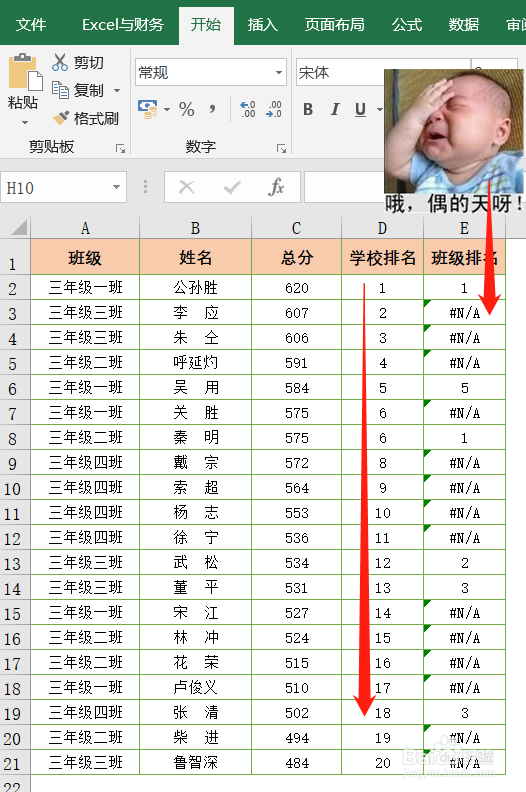
3、【说明】这种方法在班级、人数较多时,设置公式还是比较费劲,并且当我们按学校排名升序排列时,班级名次就全乱了
Excel技巧:学生成绩按学校和班级分别排名次

1、学校排名次还是用公式=RANK(C2,C:C)来完成;

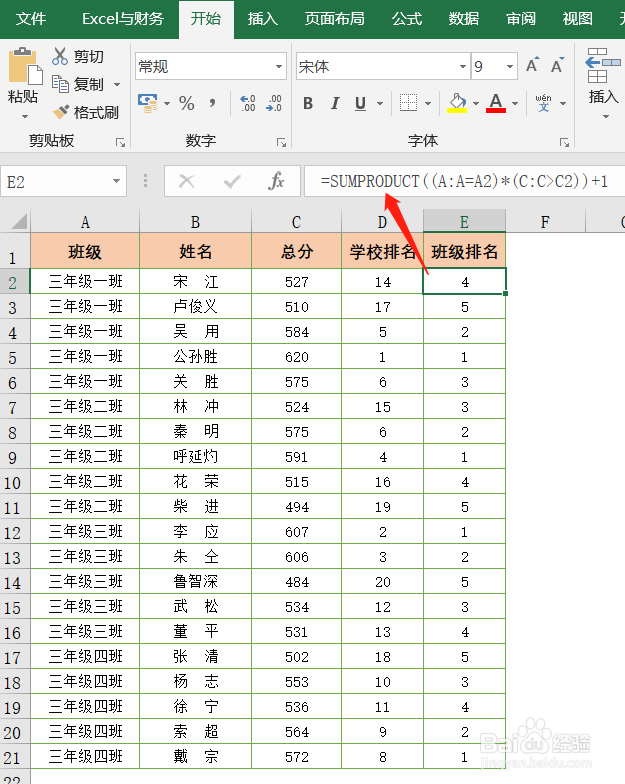
2、班级排名:在E4单元格输入公式:=SUMPRODUCT((A:A=A2)*(C:C>C2))+1,再双击填充公式完成整列排名计算。
Excel技巧:学生成绩按学校和班级分别排名次

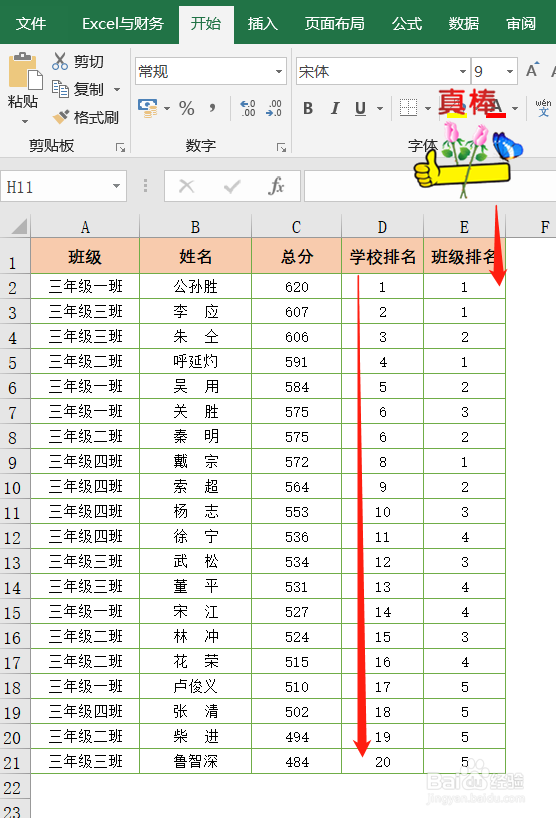
3、【说明】这种方法班级排名也是一个公式、双击填充完成,比方法一要方便、快速,下面再验证下在学校名次按升序排列情况。

同样班级排名有没问题。

公式看着复杂,也不用非得记住,用时复制后再修改单元格地址就好了。
Excel技巧:学生成绩按学校和班级分别排名次

  • excel如何按班级排序
  • excel表格将打乱的班级分班
  • 如何将表格里各个班级分开
  • excel在不改变数据顺序的情况下排名
  • excel一班二班三班排序
  • 热门搜索
    黑豆怎么吃最补肾 棉被怎么洗 bicycle怎么读 冰棍怎么做 冰雹是怎么形成的 海马床垫怎么样 喜德盛自行车怎么样 眩晕是怎么回事 显示器亮度怎么调 牙齿松动了怎么办