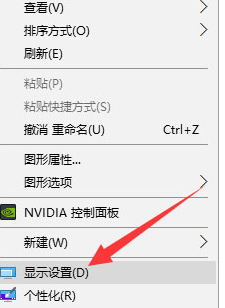
1、在电脑桌面右键,【显示设置】;
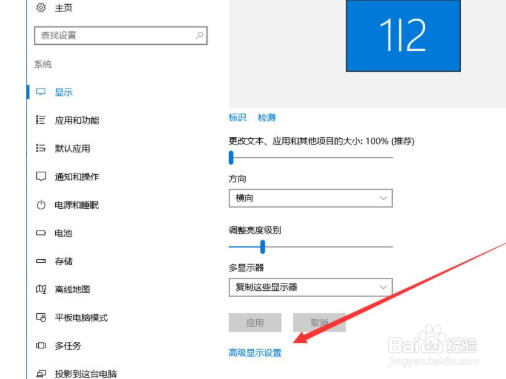
2、在“设置”窗口,点击【高级显示设置】;
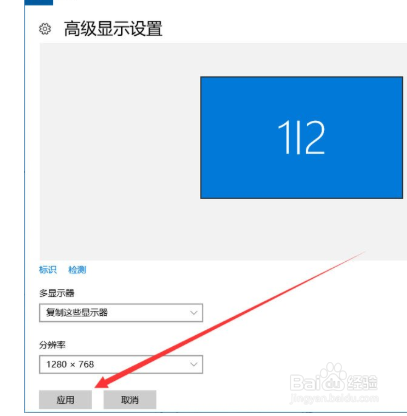
3、在“高级显示设置”窗口,把分辨率改成显示器支持的数值,并【应用】;
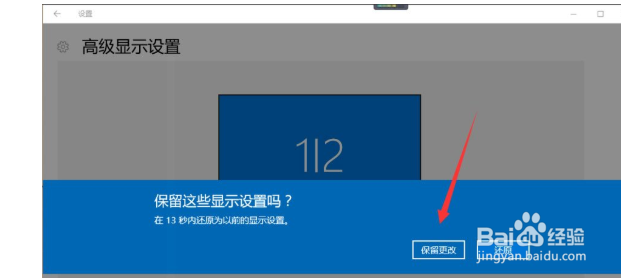
4、电脑出现“保留这些显示设置吗”的提示,选择【保留更改】;
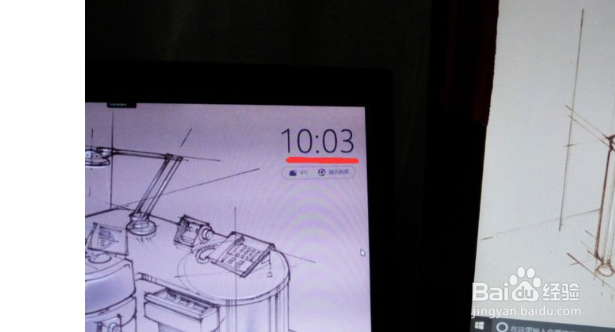
5、此时显示器已经显示出电脑桌面了。
1、方法/步骤
1、在电脑桌面右键,【显示设置】;
2、在“设置”窗口,点击【高级显示设置】;
3、在“高级显示设置”窗口,把分辨率改成显示器支持的数值,并【应用】;
4、电脑出现“保留这些显示设置吗”的提示,选择【保留更改】;
5、此时显示器已经显示出电脑桌面了。
