Windows下如何设置Pyhon3环境变量

 时间:2026-02-13 13:41:28

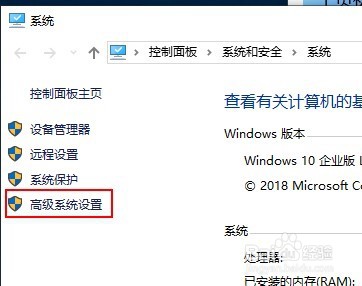
1、选中桌面的“此电脑”,右键,点击“属性”

Windows下如何设置Pyhon3环境变量

2、点击“高级系统设置”

Windows下如何设置Pyhon3环境变量

3、在系统属性界面点击“高级”选项,点击“环境变量(N)”

Windows下如何设置Pyhon3环境变量

4、在系统变量项上找到“path”,选中,点击“编辑”

Windows下如何设置Pyhon3环境变量

5、找到安装python3的路径,如例子安装在: D:\Programs\Python\Python38

复制这个路径

Windows下如何设置Pyhon3环境变量

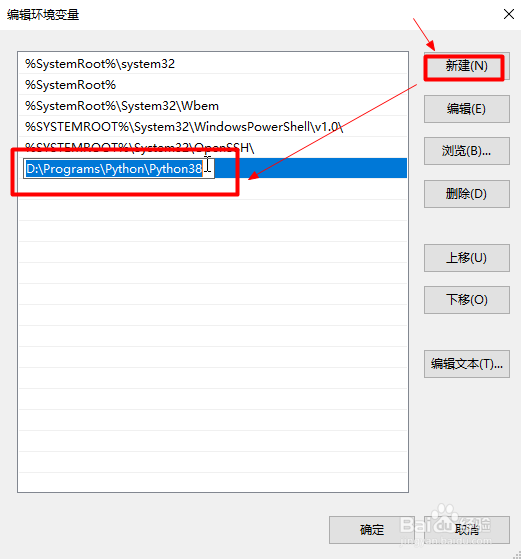
6、在编辑环境变量界面,点击“新建”,粘贴D:\Programs\Python\Python38
Windows下如何设置Pyhon3环境变量

7、相同的方法粘贴: D:\Programs\Python\Python38\Scripts

然后点击“确定”

上一个界面也点击“确定”

上上一个界面也点击“确定”

Windows下如何设置Pyhon3环境变量

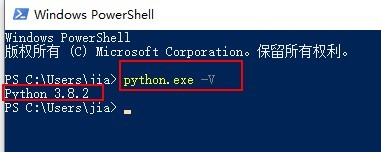
8、验证:打开powershell

输入:python.exe -V

显示版本信息表示安装环境变量成功
Windows下如何设置Pyhon3环境变量

1、1. “此电脑”右键--“属性”--“高级系统设置”--“环境变量(N)”

2.   系统环境变量项,找到path,选中点击“编辑”

3.  “新建”,复制粘贴Python环境变量路径(注意:两个路径)

4.  确定即可

  • 批处理入门教程-目录操作命令
  • Linux 文件系统命令(df、du、fsck、dumpe2fs)
  • 在vmware中实现Ubuntu与win10(主机)的共享文件
  • linux如何添加用户
  • ubuntu将网址在桌面创建快捷方式双击打开
  • 热门搜索
    薄荷怎么养 怎么找回微信密码 ps怎么填充颜色 愈怎么读 二字大写怎么写 糍粑怎么吃 照片分辨率怎么调 牙菌斑怎么去除 电工证怎么考 我的世界龙蛋怎么拿