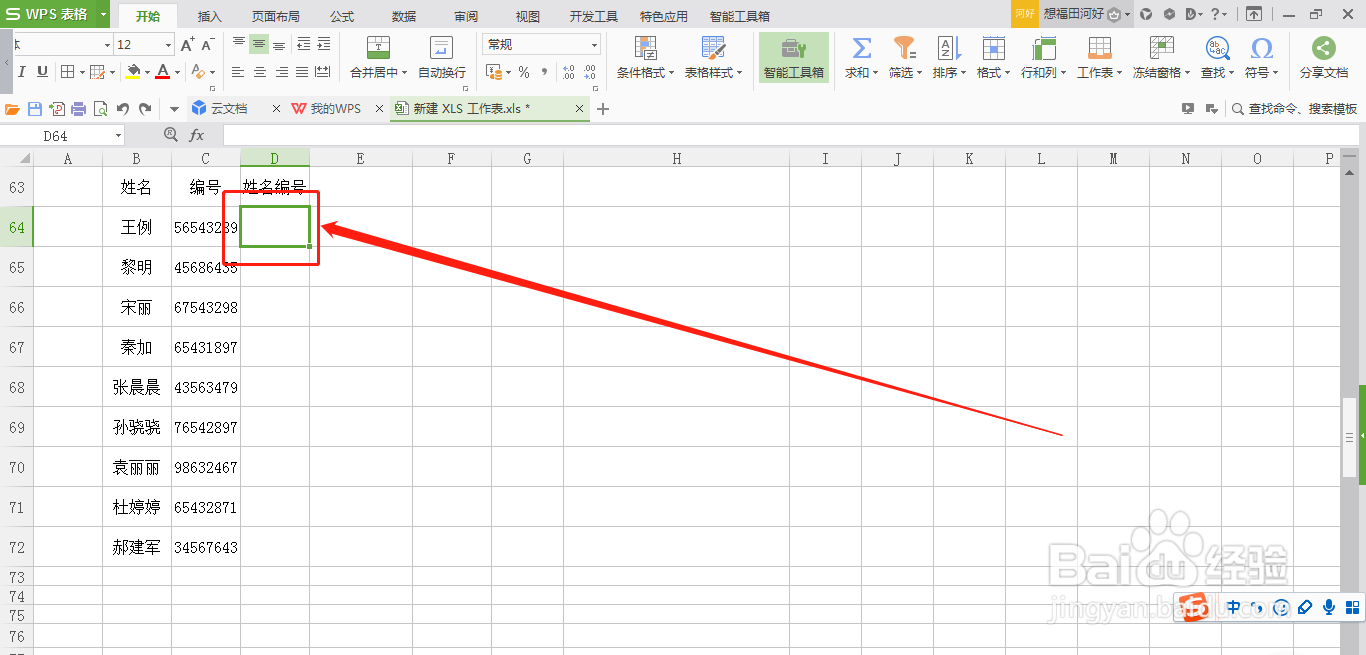
1、打开WPS表格,选中“姓名编号”下的第一个单元格

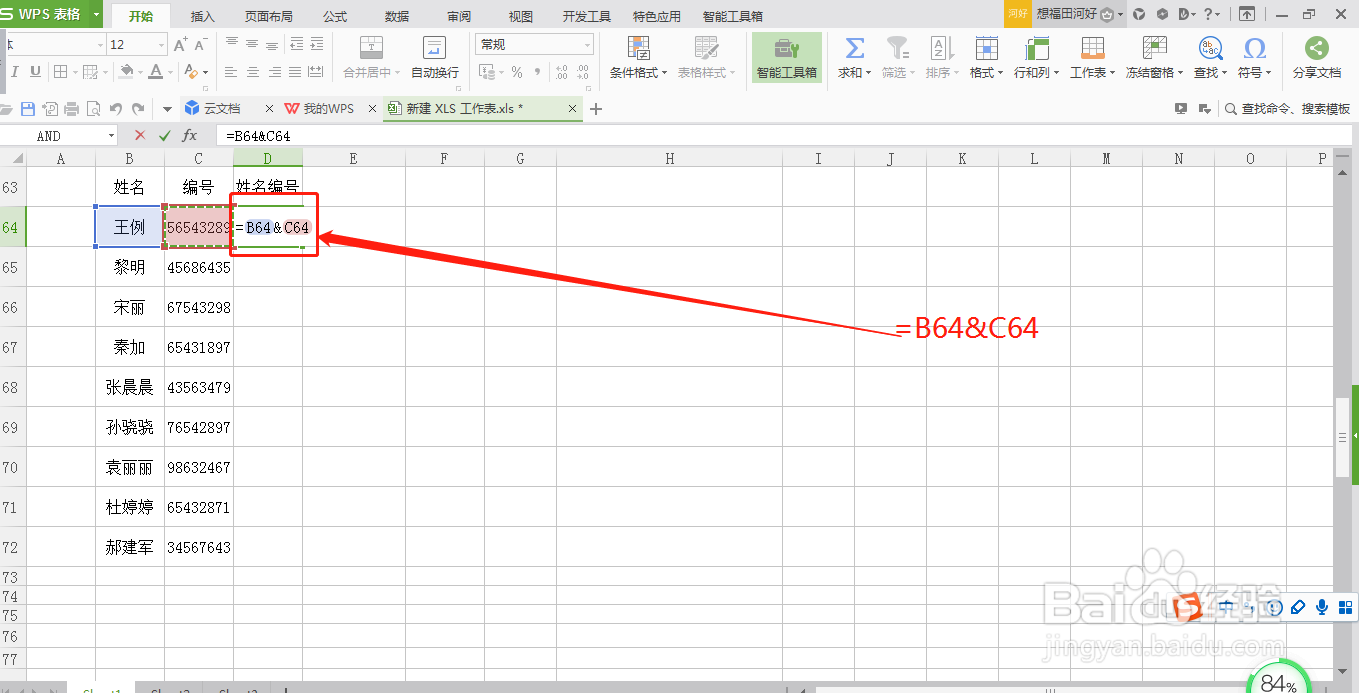
2、输入:=B64&C64,其中“B64”代表代表“姓名”下的第一个单元格位置,“C64”代表“编号”下的第一个单元格位置
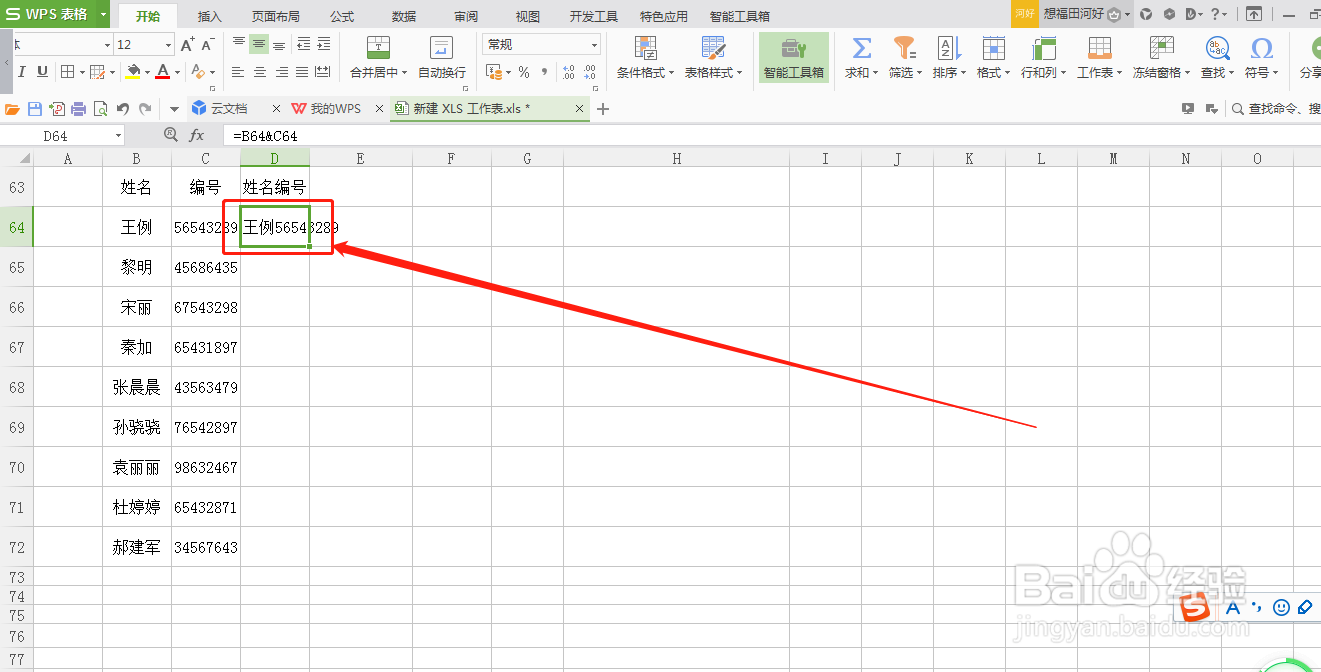
3、敲击键盘的“enter”键
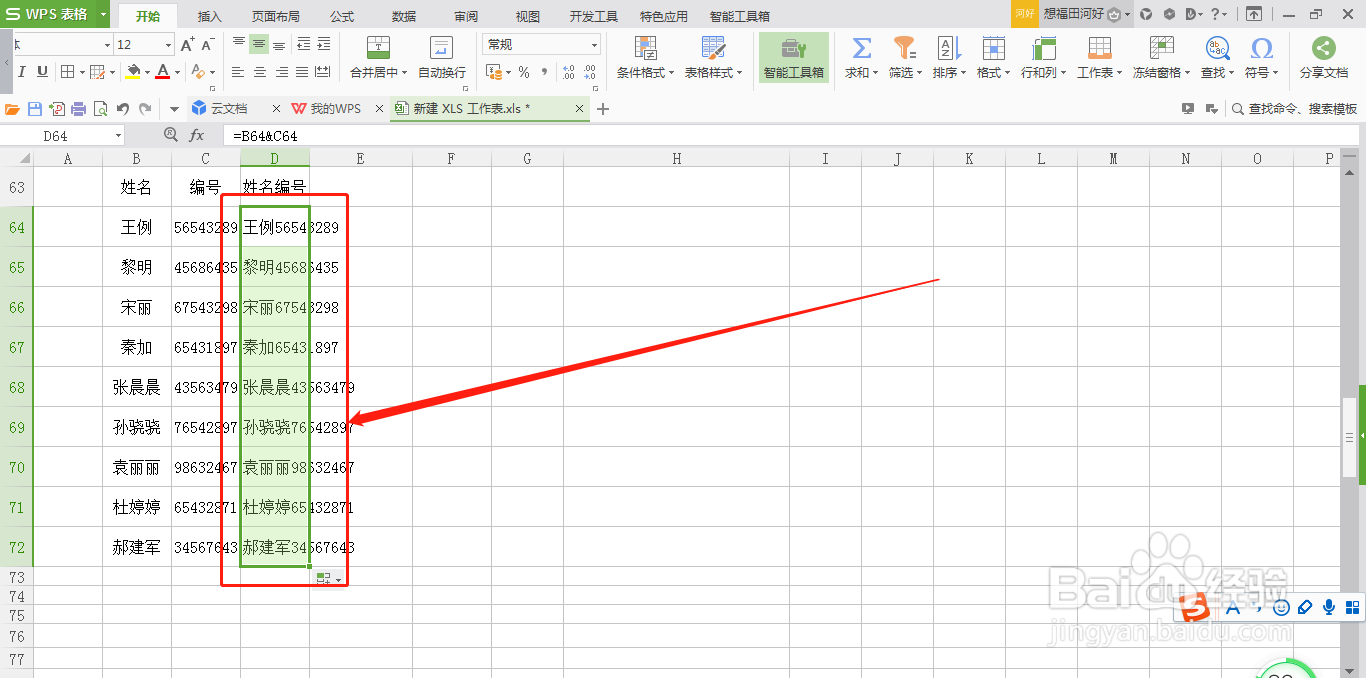
4、将光标移至“姓名编号”下的第一个单元格右下角位置,带其变为十字形后向下拖动选中所有已经合并额数据单元格
5、点击“自动换行”

6、点击“水平居中”

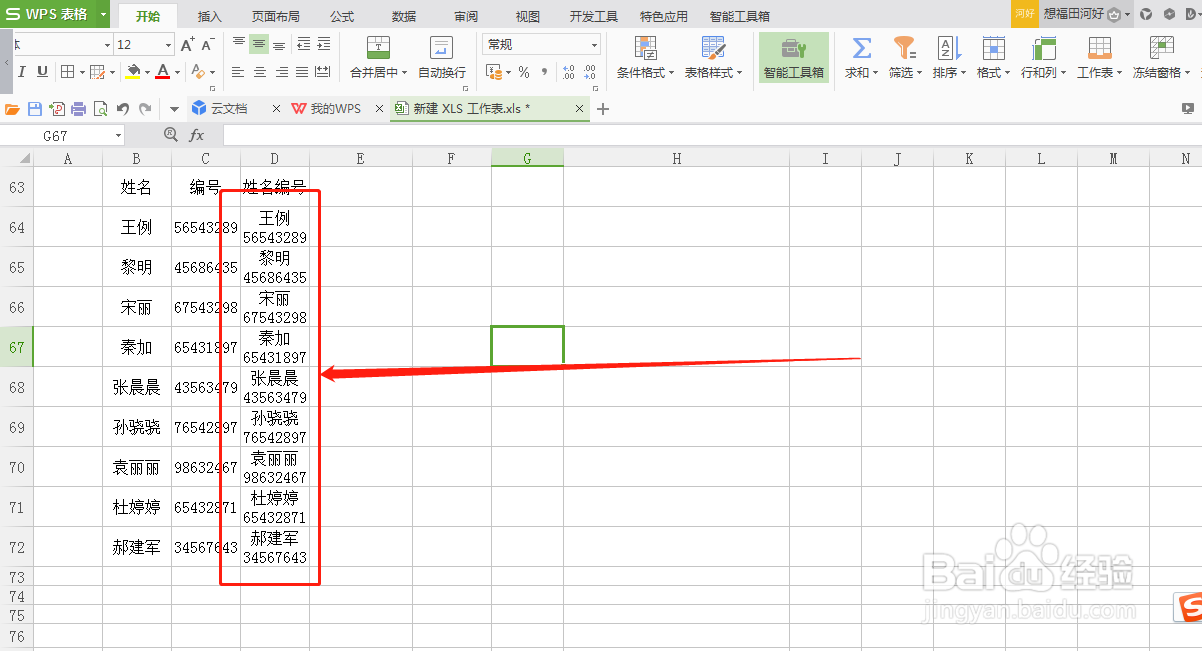
7、如此,即可得到已经换行且居中的一组合并数据
时间:2026-04-23 18:54:59
1、打开WPS表格,选中“姓名编号”下的第一个单元格
2、输入:=B64&C64,其中“B64”代表代表“姓名”下的第一个单元格位置,“C64”代表“编号”下的第一个单元格位置
3、敲击键盘的“enter”键
4、将光标移至“姓名编号”下的第一个单元格右下角位置,带其变为十字形后向下拖动选中所有已经合并额数据单元格
5、点击“自动换行”
6、点击“水平居中”
7、如此,即可得到已经换行且居中的一组合并数据
