1、注意必须是在管理员账户下操作!
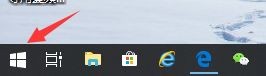
在桌面模式,鼠标右键单击windows按钮,如下图所示
2、在开始右键菜单中点击运行,如下图所示

3、在运行中输入regedit点击确定,如下图所示

4、进入注册表,定位到计算机\HKEY_LOCAL_MACHINE\SOFTWARE\Microsoft\Windows NT\CurrentVersion\ProfileList\,如下图所示
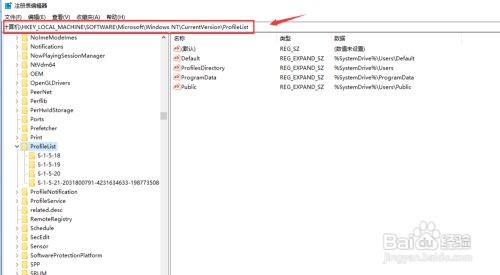
5、接着在ProfileList文件夹下的分支找到含有ProfileImagePath并指向你的用户文件夹的值,如下图所示

6、双击ProfileImagePath,跳出键值设置,直接将用户名改成你要的名字, 点击确定按钮,如下图所示

7、修改成功,你在ProfileImagePath可以看大用户文件夹路径下名称已经变了,重新启动或者注销电脑登录你的账户,你会发现用户名已经修改成功,如下图所示

