利用以快速蒙版模式编辑绘制选区。。。

 时间:2026-04-23 13:45:36

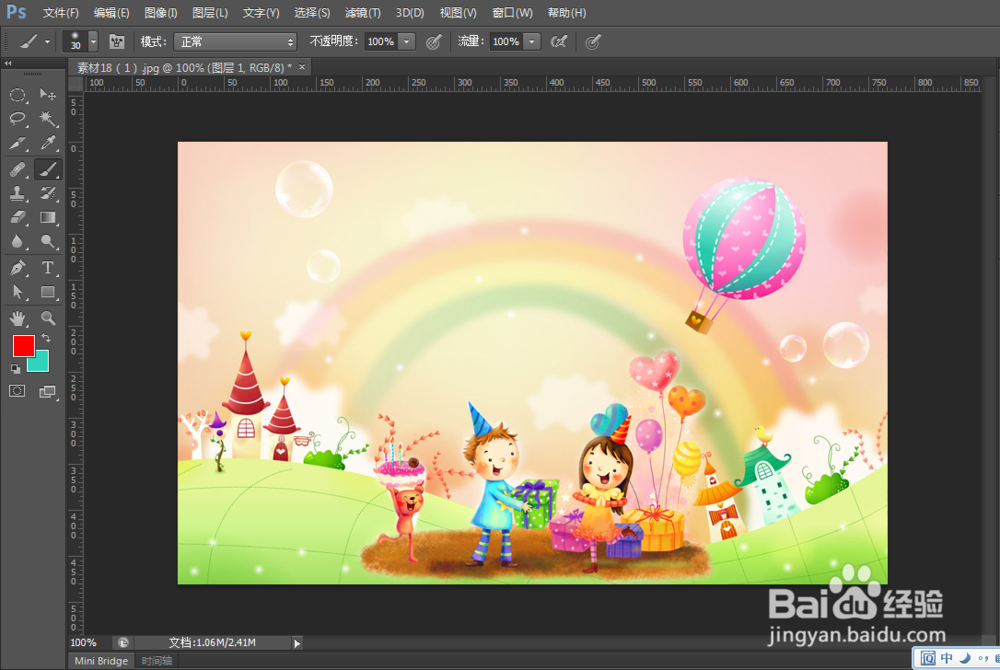
1、打开背景素材,然后将人物素材拖拽到背景素材中,然后放置在合适的位置上。。。如下图

利用以快速蒙版模式编辑绘制选区。。。

2、选择图层1,然后在”工具箱“中单击画笔工具按钮,接着在选项栏中设置画笔的大小为48像素,并设置画笔类型为”柔边园“画笔,如下图。。。。

利用以快速蒙版模式编辑绘制选区。。。

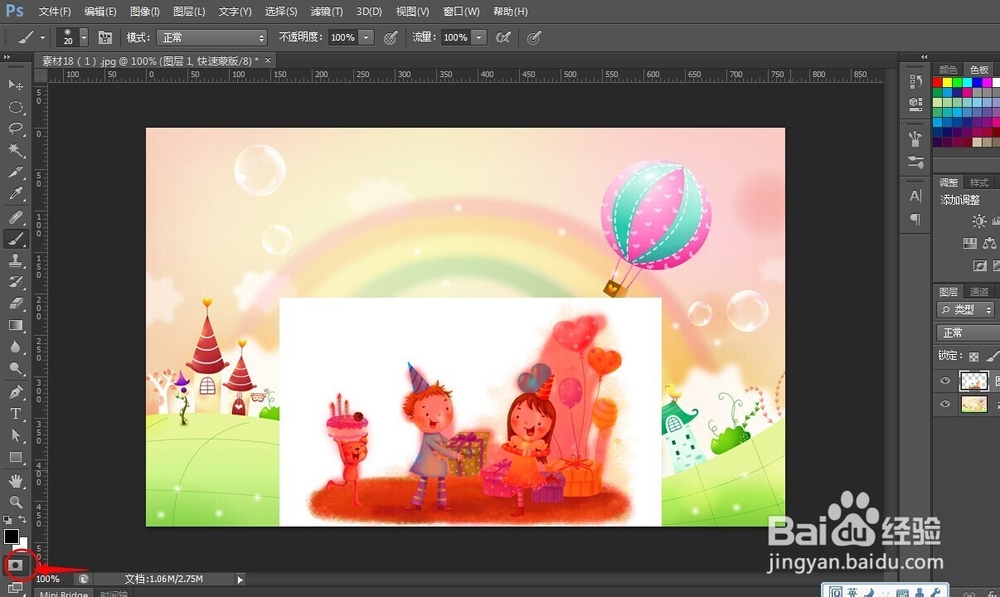
3、在”工具箱“中单击以快速蒙版模式编辑按钮,(下图我会标注,)进入快速蒙版模式,然后使用画笔工具在卡通人物上涂抹,如下图。。。。红色区域就是蒙版选中的区域
利用以快速蒙版模式编辑绘制选区。。。

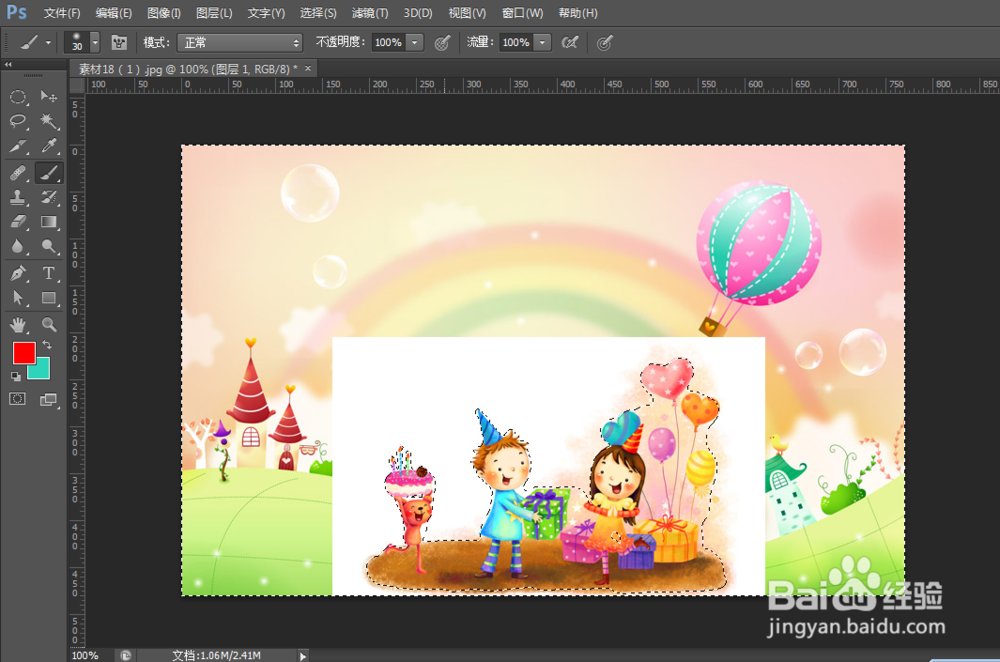
4、全选完之后,按Q键退出快速蒙版,此时所选区域将生成选区,并且选区很平滑。。。。如下图
利用以快速蒙版模式编辑绘制选区。。。

5、然后按Delete键删除人物的背景内容。。。效果图如下。。。。

利用以快速蒙版模式编辑绘制选区。。。

  • 如何利用ps做个导航条
  • ps怎么把图形变成浮雕效果
  • 如何在PS中将云海的图片做成铬黄渐变的效果?
  • ps教程:一种暖色调的调色效果
  • 如何利用ps把普通瓷瓶制作成青花瓷瓶
  • 热门搜索
    红烧蹄膀的家常做法 美白方法 孩子叛逆家长怎么办 日记大全50字 炸豆腐怎么做好吃 节约用水的方法 毕福剑怎么了 北京城市学院怎么样 男性性功能锻炼方法 二年级古诗大全