1、1. 新建背景色空白文档。

2、2. 点击工具箱中自定形状工具。

3、3. 选项栏形状中选35毫米胶片,选像素。

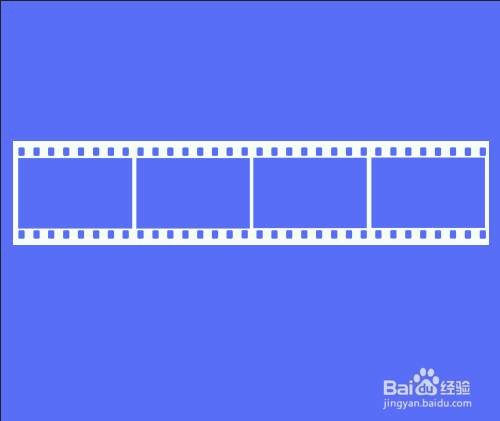
4、4. 新建图层,绘制出胶片图形。

5、5. 点击图像菜单,图像旋转,90度(顺时针)。点击滤镜菜单,扭曲,切变。


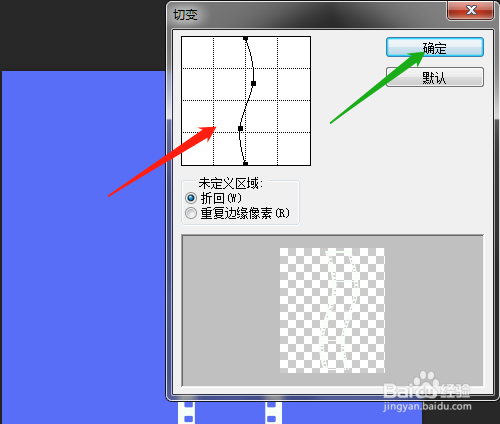
6、6. 对话框中添加切变点,确定,图像菜单,图像旋转,90度(逆时针)。


时间:2026-04-29 07:02:28
1、1. 新建背景色空白文档。
2、2. 点击工具箱中自定形状工具。
3、3. 选项栏形状中选35毫米胶片,选像素。
4、4. 新建图层,绘制出胶片图形。
5、5. 点击图像菜单,图像旋转,90度(顺时针)。点击滤镜菜单,扭曲,切变。
6、6. 对话框中添加切变点,确定,图像菜单,图像旋转,90度(逆时针)。
