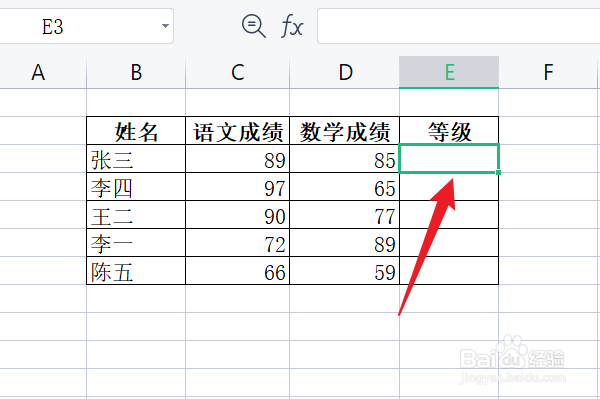
1、打开WPS,将要返回if函数值的单元格设置为活动单元格。
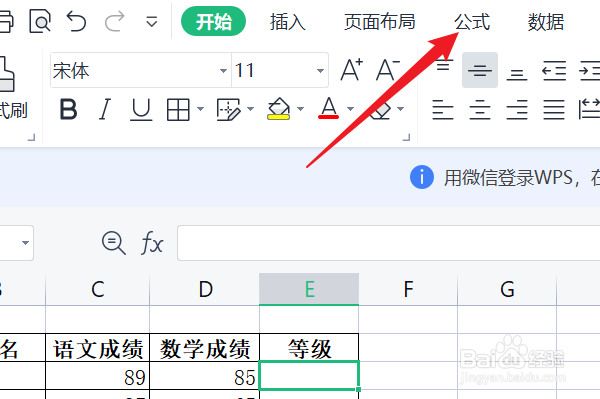
2、点击“公式”。
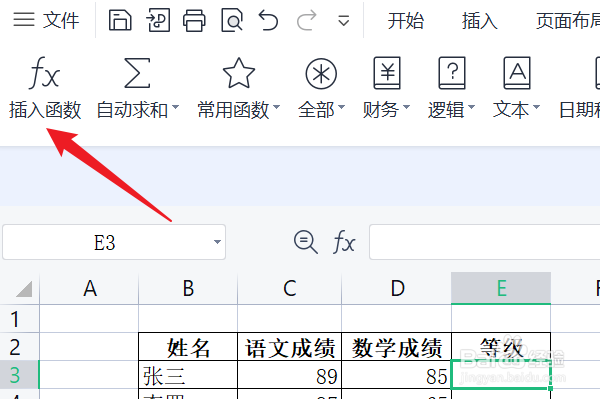
3、接着点击“插入函数”。
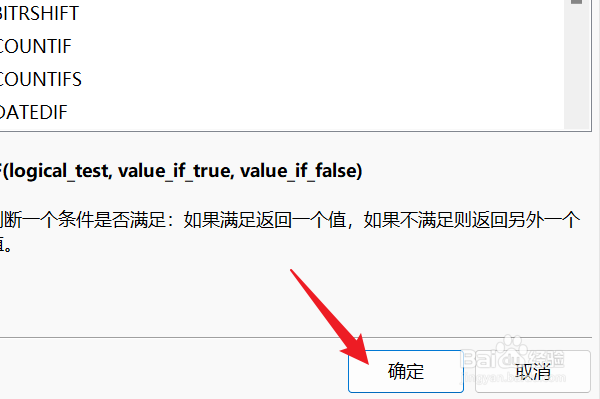
4、在弹出的“插入函数”对话框中,查找函数“if”,在搜索结果中选择“if”函数,点击“确定”。

5、接着,在弹出的“函数参数”对话框中,输入“测试条件”、“真值”和“假值”并点击“确定”。
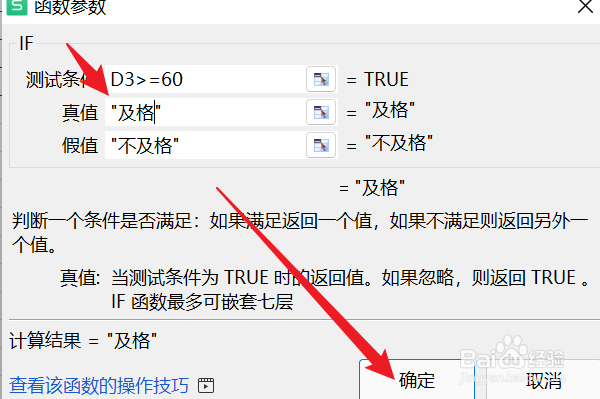
6、由于测试条件为真值,则返回真值对应的内容,这里为“及格”。

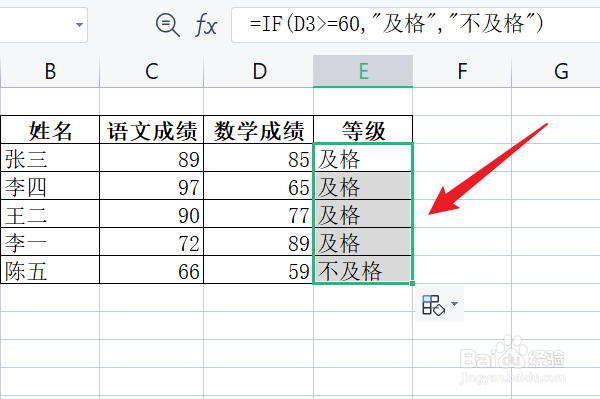
7、最后,拖动填充其余单元格,返回其余单元格的值,结果如下图所示。
时间:2026-04-29 08:58:54
1、打开WPS,将要返回if函数值的单元格设置为活动单元格。
2、点击“公式”。
3、接着点击“插入函数”。
4、在弹出的“插入函数”对话框中,查找函数“if”,在搜索结果中选择“if”函数,点击“确定”。
5、接着,在弹出的“函数参数”对话框中,输入“测试条件”、“真值”和“假值”并点击“确定”。
6、由于测试条件为真值,则返回真值对应的内容,这里为“及格”。
7、最后,拖动填充其余单元格,返回其余单元格的值,结果如下图所示。
