1、平板电脑插上鼠标
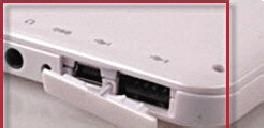
以笔者的普耐尔MOMO3平板电脑为例,打开USB接口上盖,可以看到2个USB接口(如图1)。
2、进入“USB模式选择”
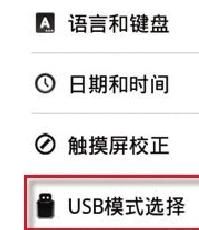
将USB鼠标接头插入标准口的USB接口,此时鼠标还不能工作。进入“设置→USB模式选择”界面(如图2),可以看到“主机模式”,选项,但默认显示为灰色。
3、激活USB鼠标
手指触摸一下那个“√”,选择“主机模式”(如图3),让其处于可用状态。此时会发现鼠标亮起来了,屏幕上也会出现一个类似鼠标指针的箭头(如图4)。动动鼠标,指针会移动,鼠标按键也能用。

4、平板电脑连接无线鼠标
如果是无线鼠标,并采用2.4G无线技术,只需将USB接收器插入平板电脑,打开无线鼠标电源开关,系统就会自动识别无线鼠标,接着就可以正常操作了。
平板电脑不仅能够能连接USB接口的键盘鼠标、无线鼠标,还可以连接蓝牙鼠标与键盘,只要开启平板电脑的蓝牙功能,就能外接蓝牙鼠标、键盘。
