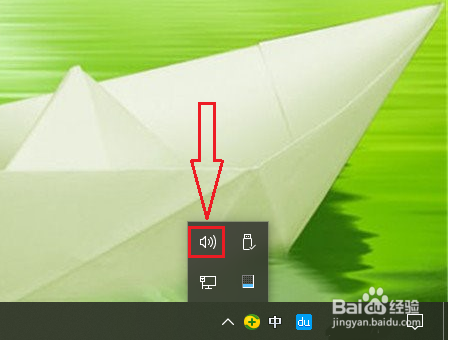
1、右键点击电脑右下角任务栏上的音量图标。
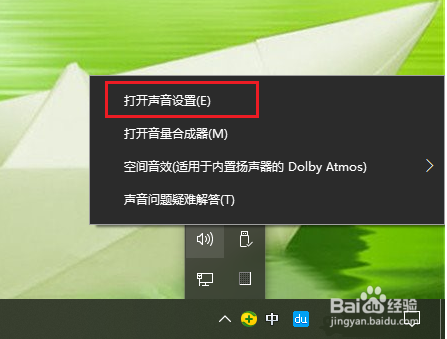
2、点击【打开声音设置】。
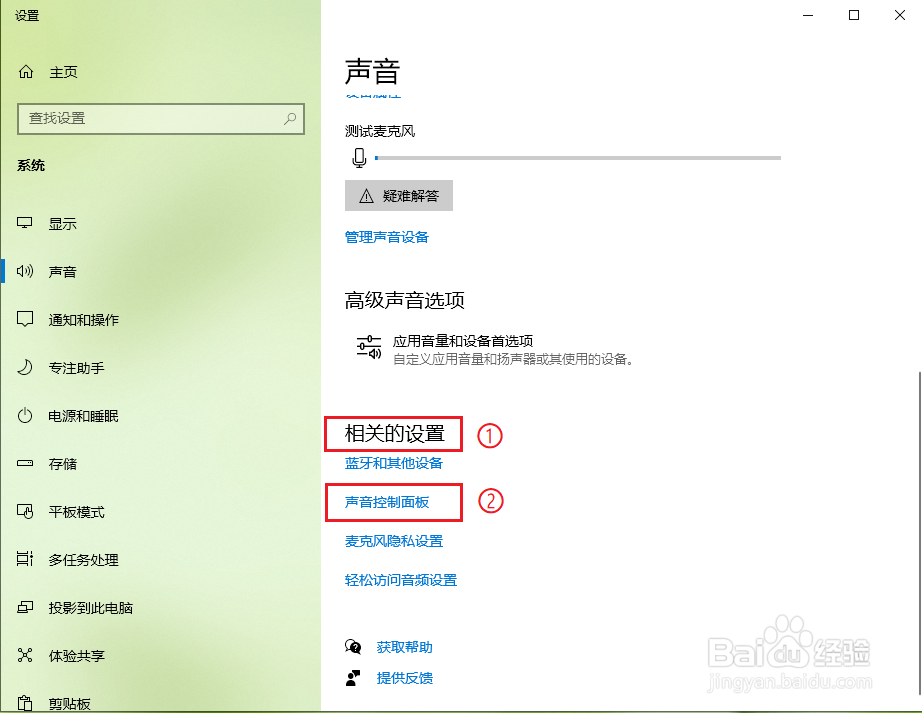
3、●向下滑动鼠标滚轮找到“相关的设置”选项;
●点击【声音控制面板】。
4、点击【录制】。

5、●选择当前使用的麦克风;
●点击【属性】。

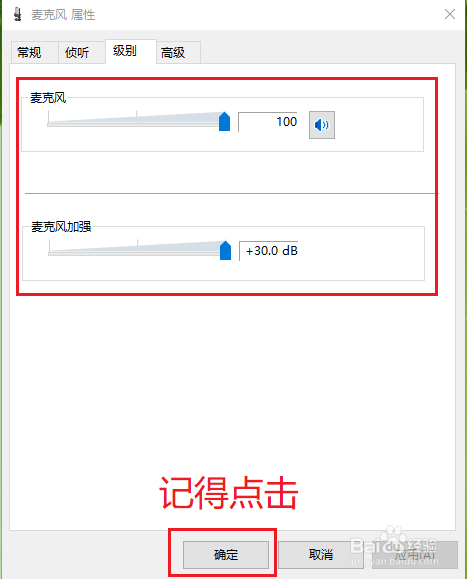
6、点击【级别】。

7、●拖动“麦克风”下面的滑块就可以调节麦克风的音量了;
●如果觉得音量还不够,可以选择“麦克风加强”,拖动下面的滑块即可调节强度。
注意:滑块向右移动是增大音量。

8、点击【确定】,设置完成。
时间:2026-02-12 13:14:49
1、右键点击电脑右下角任务栏上的音量图标。
2、点击【打开声音设置】。
3、●向下滑动鼠标滚轮找到“相关的设置”选项;
●点击【声音控制面板】。
4、点击【录制】。
5、●选择当前使用的麦克风;
●点击【属性】。
6、点击【级别】。
7、●拖动“麦克风”下面的滑块就可以调节麦克风的音量了;
●如果觉得音量还不够,可以选择“麦克风加强”,拖动下面的滑块即可调节强度。
注意:滑块向右移动是增大音量。
8、点击【确定】,设置完成。
