PPT如何创建图片题注列表SMARTART图形

 时间:2026-04-26 03:15:11

1、在PPT中,打开【1.PPTX】;

PPT如何创建图片题注列表SMARTART图形

2、点选【插入】→【插图】→【SMARART】;

PPT如何创建图片题注列表SMARTART图形

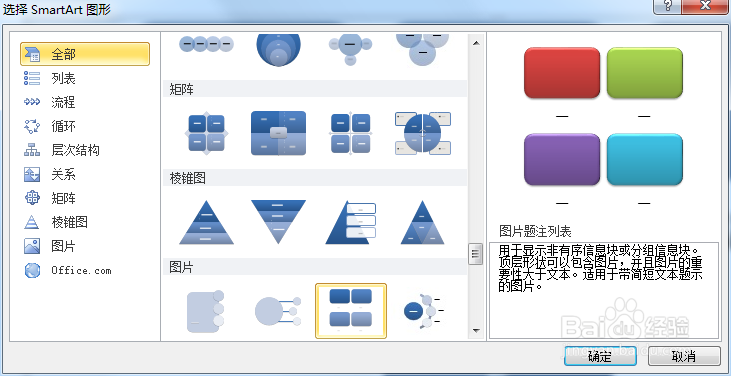
3、点击【SMARART】后,弹出【选择SMARTART图形】对话框;

PPT如何创建图片题注列表SMARTART图形

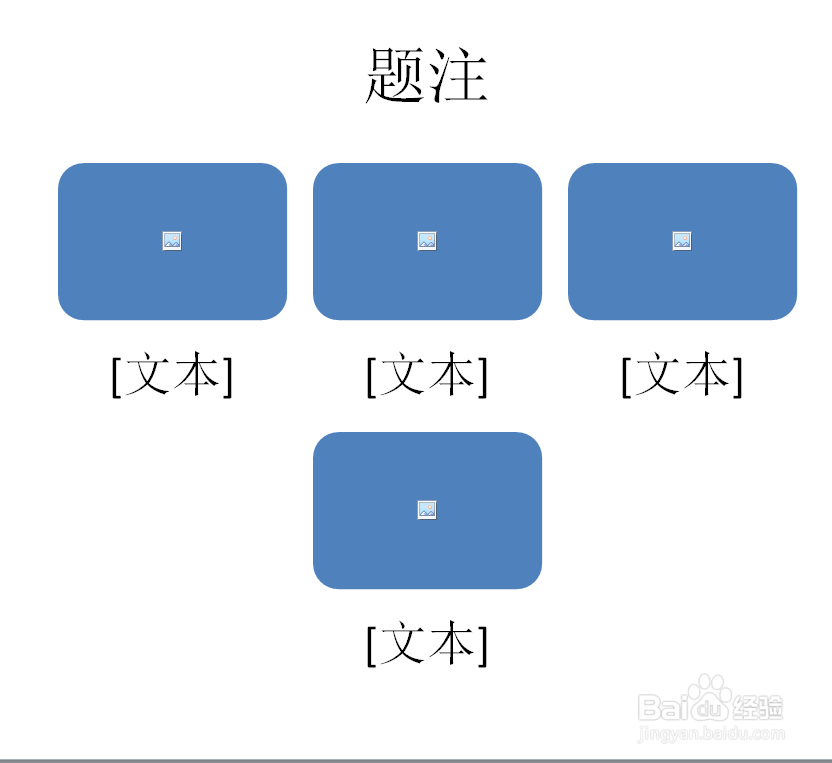
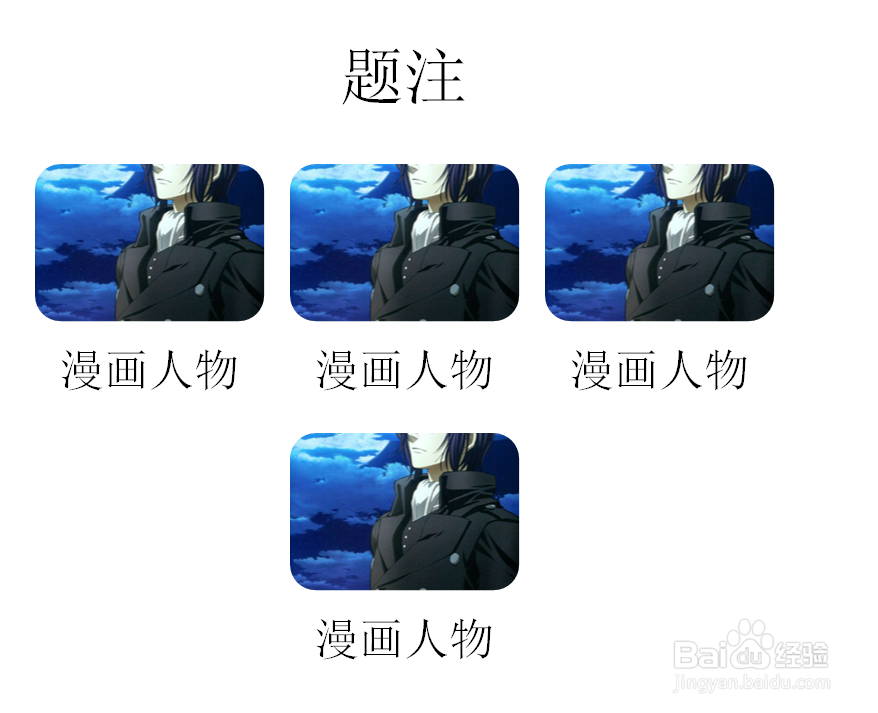
4、在该对话框中选择【列表】→【图片题注列表】→【确定】如下。

PPT如何创建图片题注列表SMARTART图形

  • PPT怎么创建蛇形图片重点列表SMARTART图形
  • PPT怎么创建蛇形图片题注SMARTART图形
  • PPT怎么创建图片网格SMARTART图形
  • PPT怎么创建线型列表SMARTART图形
  • PPT怎么创建分组列表SMARTART图形
  • 热门搜索
    市级行政区怎么填 姜枣茶的做法 鸡腿菇的做法 甜点的做法大全 水煮牛肉的家常做法 爆米花的做法 腊肠饭的做法 腊肉怎么做好吃 南瓜汤的做法 甲状腺炎怎么治疗