outlook邮箱如何创建索引

 时间:2026-04-25 17:59:37

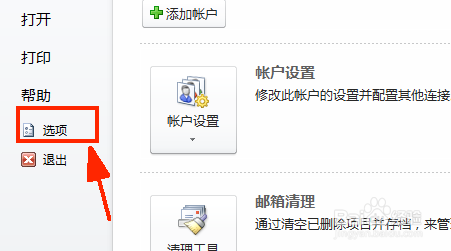
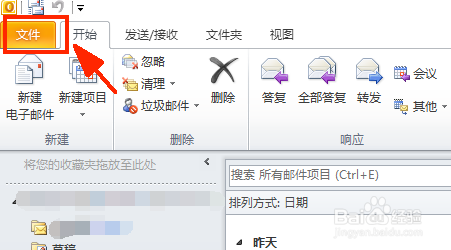
1、首先打开outlook邮箱,点击左上角的文件,如图:
outlook邮箱如何创建索引

2、在文件菜单下找到选项按钮,点击选项,如图:

outlook邮箱如何创建索引

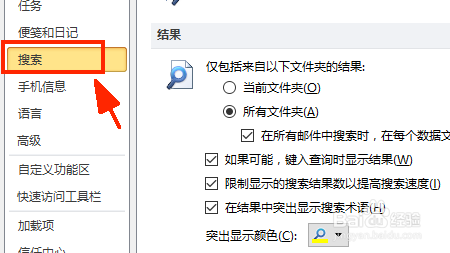
3、在outlook选项界面找到"搜索",点击搜索,如图:

outlook邮箱如何创建索引

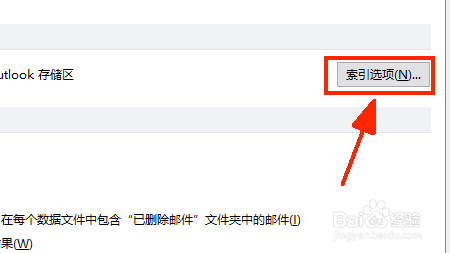
4、点击搜索后再次点击右侧界面中的索引选项,如图:

outlook邮箱如何创建索引

5、在索引选项下,点击修改按钮,如图:

outlook邮箱如何创建索引

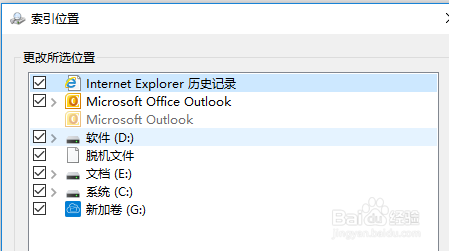
6、在索引位置界面,选中所有磁盘,然后点击确定开始新建索引即可,如图:

outlook邮箱如何创建索引

1、【1】打开outlook邮箱,点击左上角的文件。

【2】在文件菜单下点击选项按钮,在弹出框中选择搜索并点击。

【3】点击搜索界面右侧的索引选项。

【4】在索引选项界面点击修改,选中全部磁盘,点击确定即可。

  • Foxmail如何改邮件存储路径?
  • foxmail邮件怎么导出备份
  • outlook如何重置
  • 如何解析 outlook 运行太慢的问题
  • win10下outlook2010默认的附件临时文件存储路径
  • 热门搜索
    厦门有什么好吃的 酮替芬片的功效与作用 蜂蜜水的功效与作用 无限极增健口服液的功效与作用 冰糖的功效与作用 搬家送什么礼物好 艾叶泡脚的功效与作用 虚与委蛇什么意思 现在什么时间 龙胆泻肝丸的功效与作用