quik怎么剪辑视频

 时间:2026-04-21 22:22:36

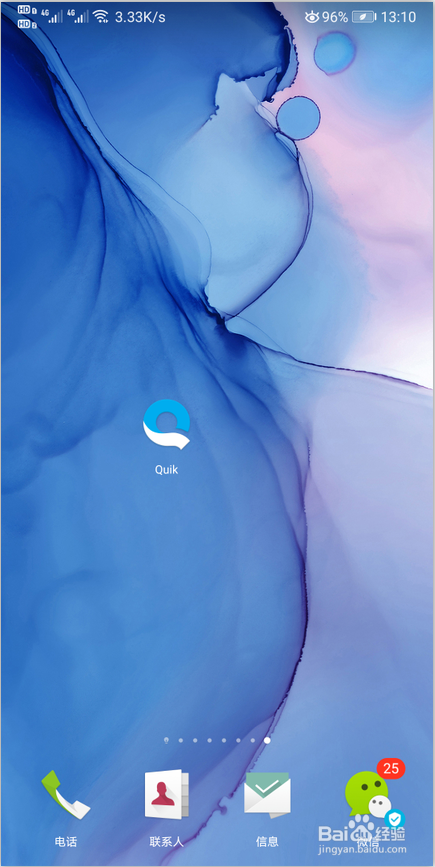
1、点击打开手机上的【Quik】,如图所示:
quik怎么剪辑视频

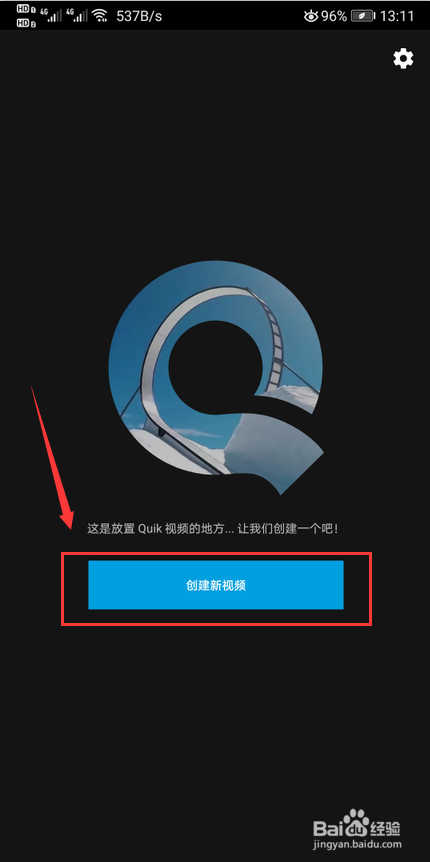
2、打开软件后,点击【创建新视频】,如图所示:

quik怎么剪辑视频

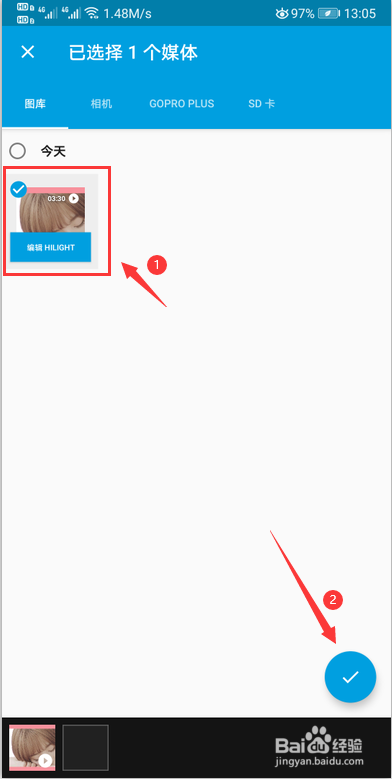
3、选择一个想要剪辑的视频后,点击【勾】确定,如图所示:

quik怎么剪辑视频

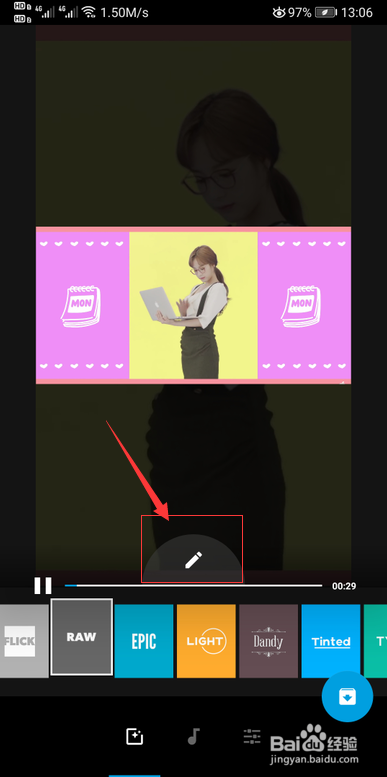
4、导入成功之后,点击【编辑】按钮,如图所示:

quik怎么剪辑视频

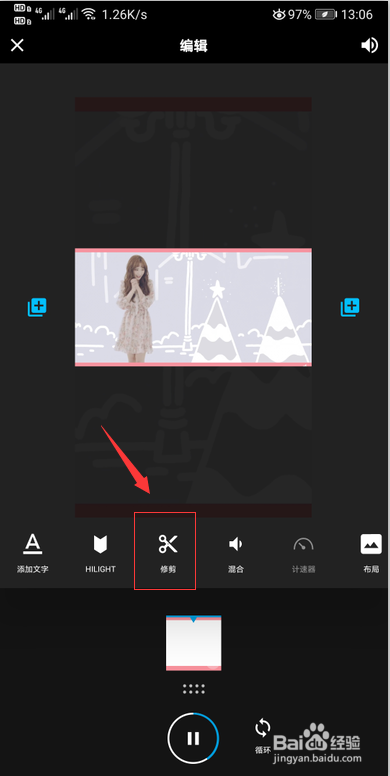
5、进入以后,点击【修剪】,如图所示:

quik怎么剪辑视频

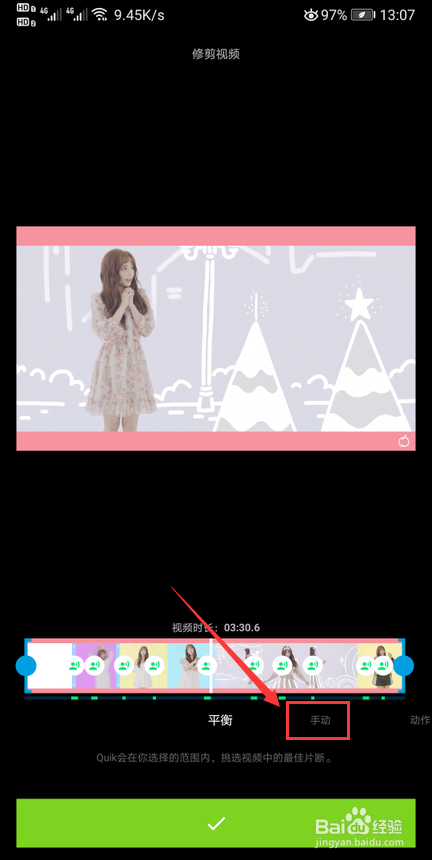
6、进入修剪以后,点击【手动】,如图所示:

quik怎么剪辑视频

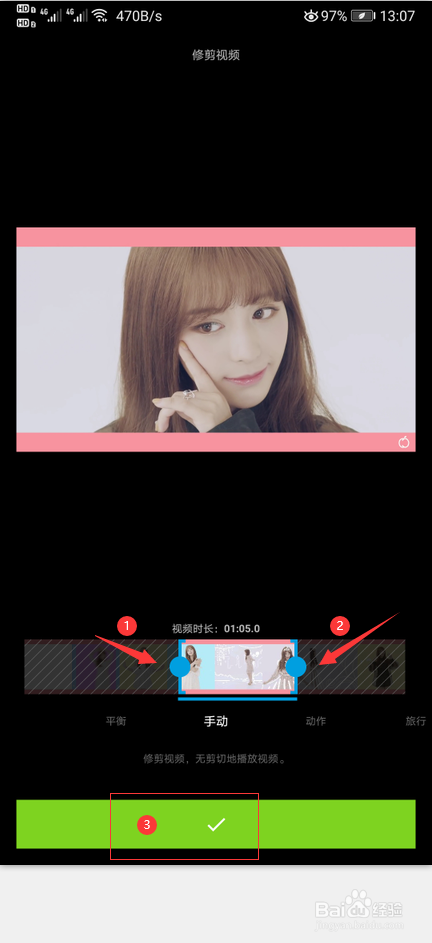
7、通过移动视频左右两边的滑块,对视频进行裁剪后,点击【勾】确定,如图所示:
quik怎么剪辑视频

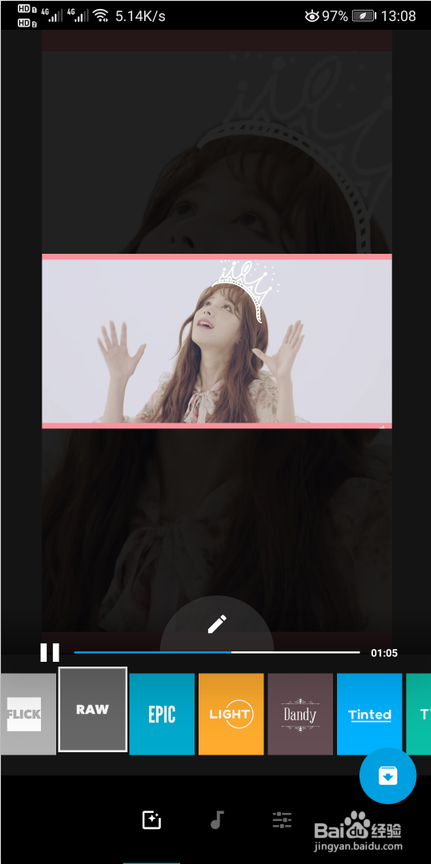
8、视频裁剪完成后,点击手机上的返回键,返回软件主界面,如图所示:

quik怎么剪辑视频

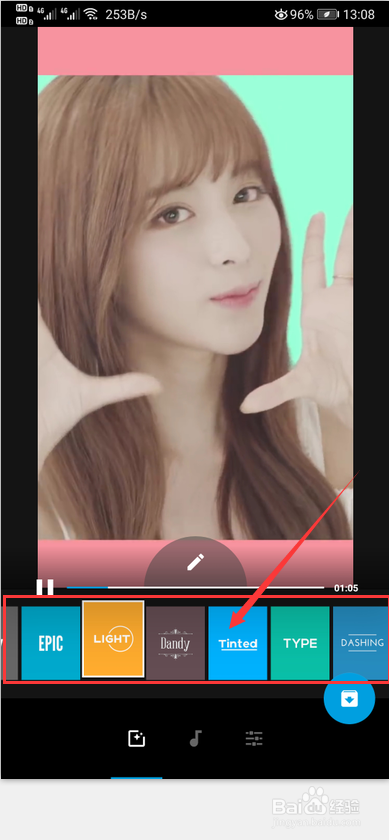
9、在视频下方点击选择一个主题,如图所示:

quik怎么剪辑视频

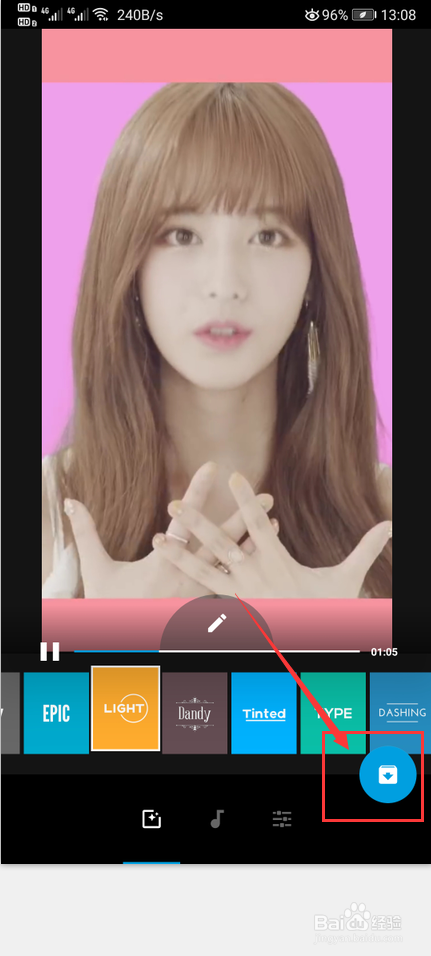
10、选择完成后,点击【保存】按钮,如图所示:

quik怎么剪辑视频

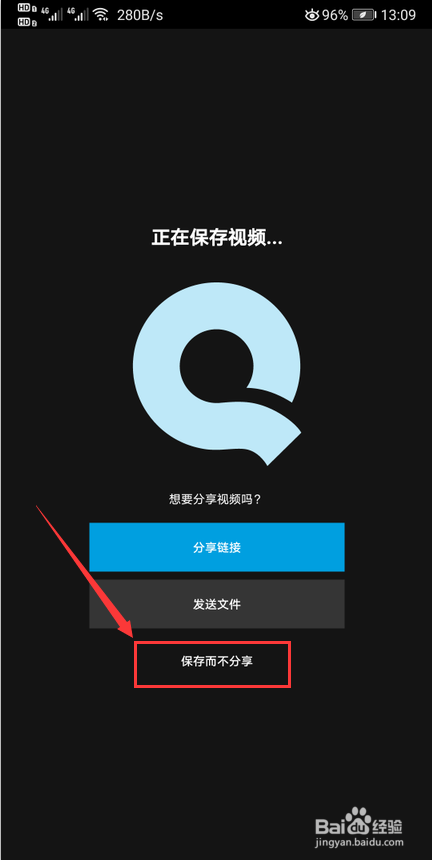
11、在保存界面,点击【保存而不分享】,如图所示:

quik怎么剪辑视频

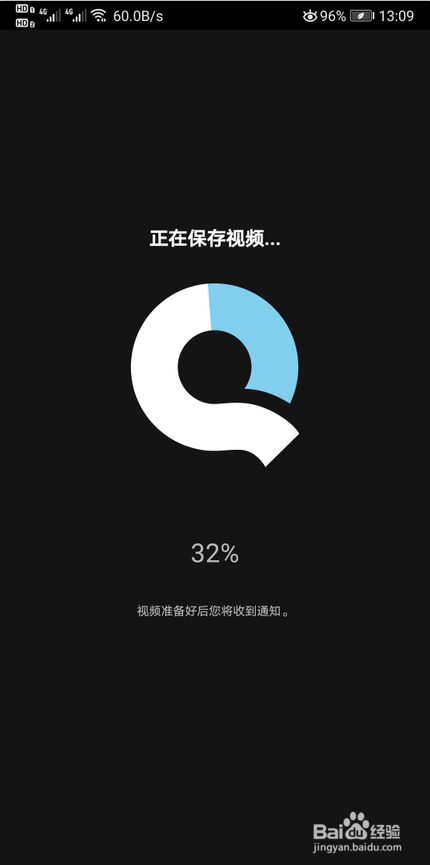
12、等待视频保存,如图所示:

quik怎么剪辑视频

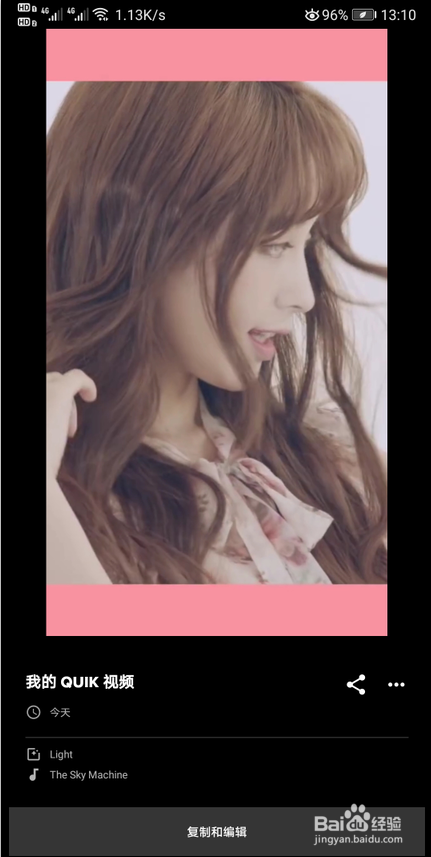
13、视频保存成功后,使用Quik剪辑视频完成,如图所示:

quik怎么剪辑视频

  • 色达拍照攻略
  • 手机中的相册图库文件夹在哪里
  • 中国的农谚有哪些
  • 糯米糍酿的做法
  • 蓝冠山雀是几级保护动物
  • 热门搜索
    如何炒外汇 郑和下西洋起锚地是哪里 生日文案朋友圈 如懿传在哪里看 内功怎么练 南京在哪里 空调滴水怎么回事 夏天去哪里旅游 口腔溃疡反复发作怎么治 如何养仓鼠