Word如何给填充好的字体加上括号

 时间:2026-02-12 14:13:00

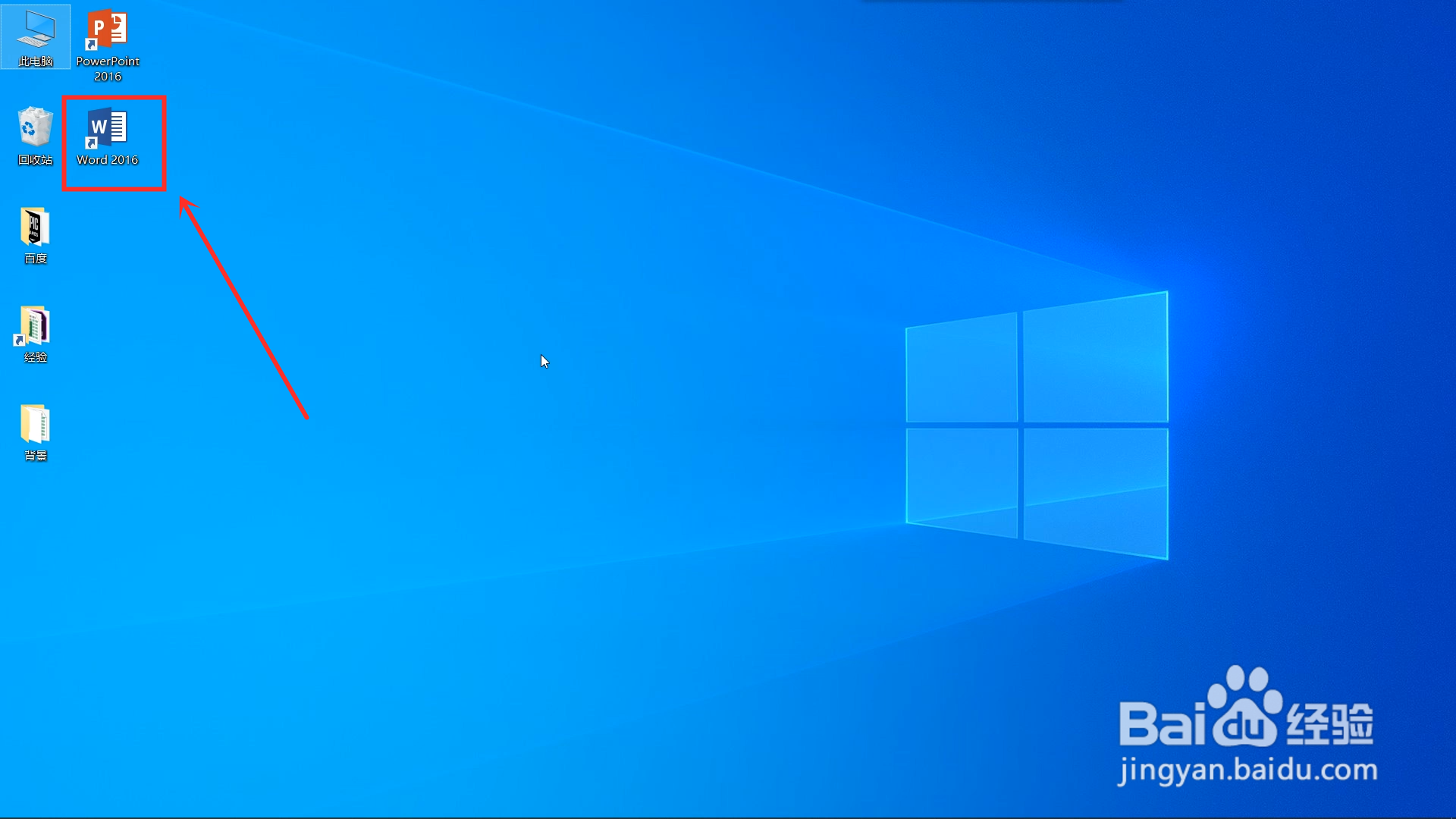
1、首先打开我们要使用的Word 2016,打开我们要进行处理的Word文档,找到我们要进行添加括号的部分
Word如何给填充好的字体加上括号

Word如何给填充好的字体加上括号

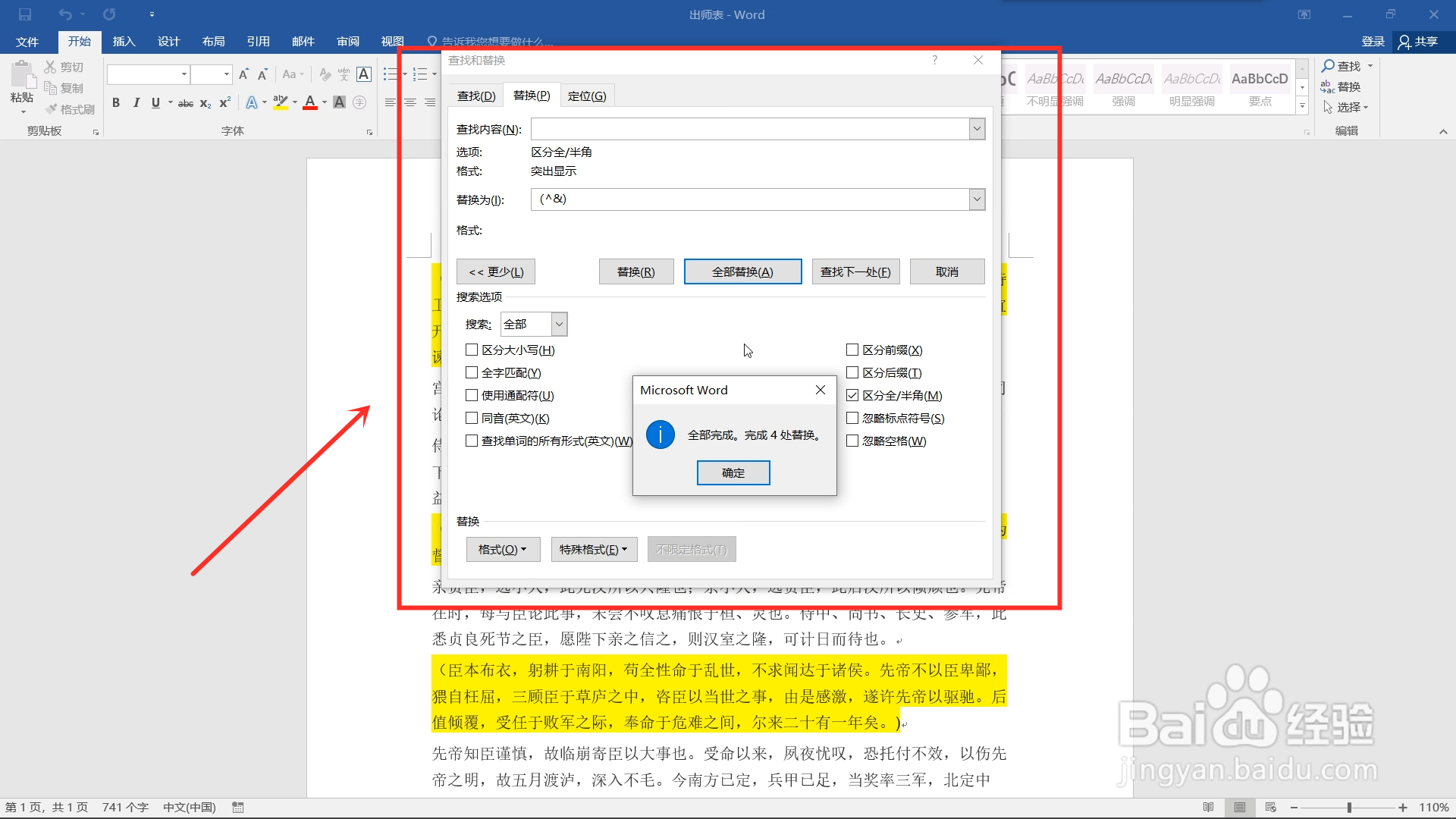
2、点击开始选项卡下的替换选项,点击更多选项,在左下角找到格式选项并点击,选择突出显示,在替换为一栏中输入(^&),点击全部替换即可为已经填充字体加上括号
Word如何给填充好的字体加上括号

3、如果想要为特殊字段设置不同颜色并加上括号,首先找到我们要进行处理的文字段落,选中段落,点击开始选项卡下的字体颜色,设置为与其他字不同的颜色

Word如何给填充好的字体加上括号

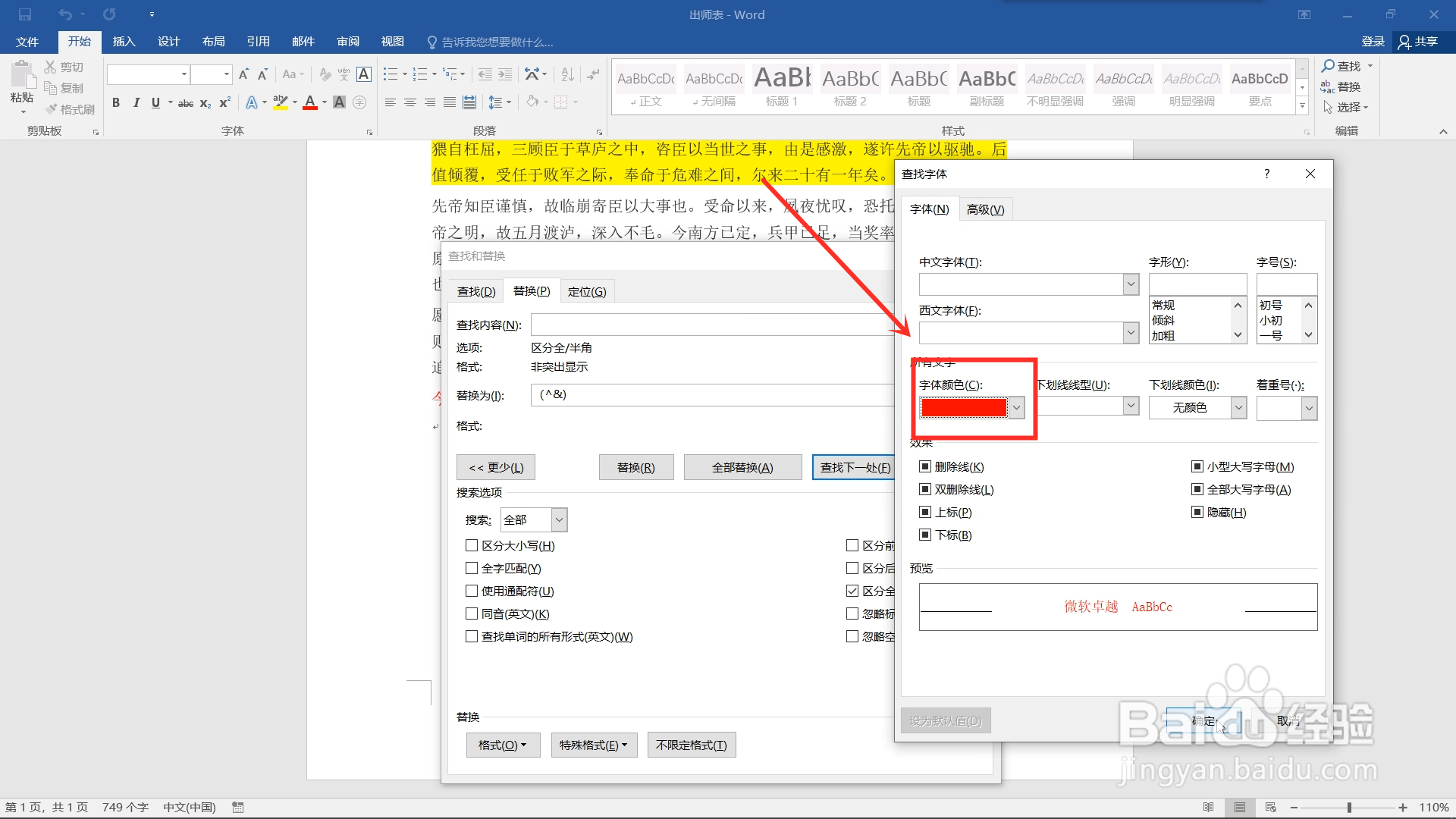
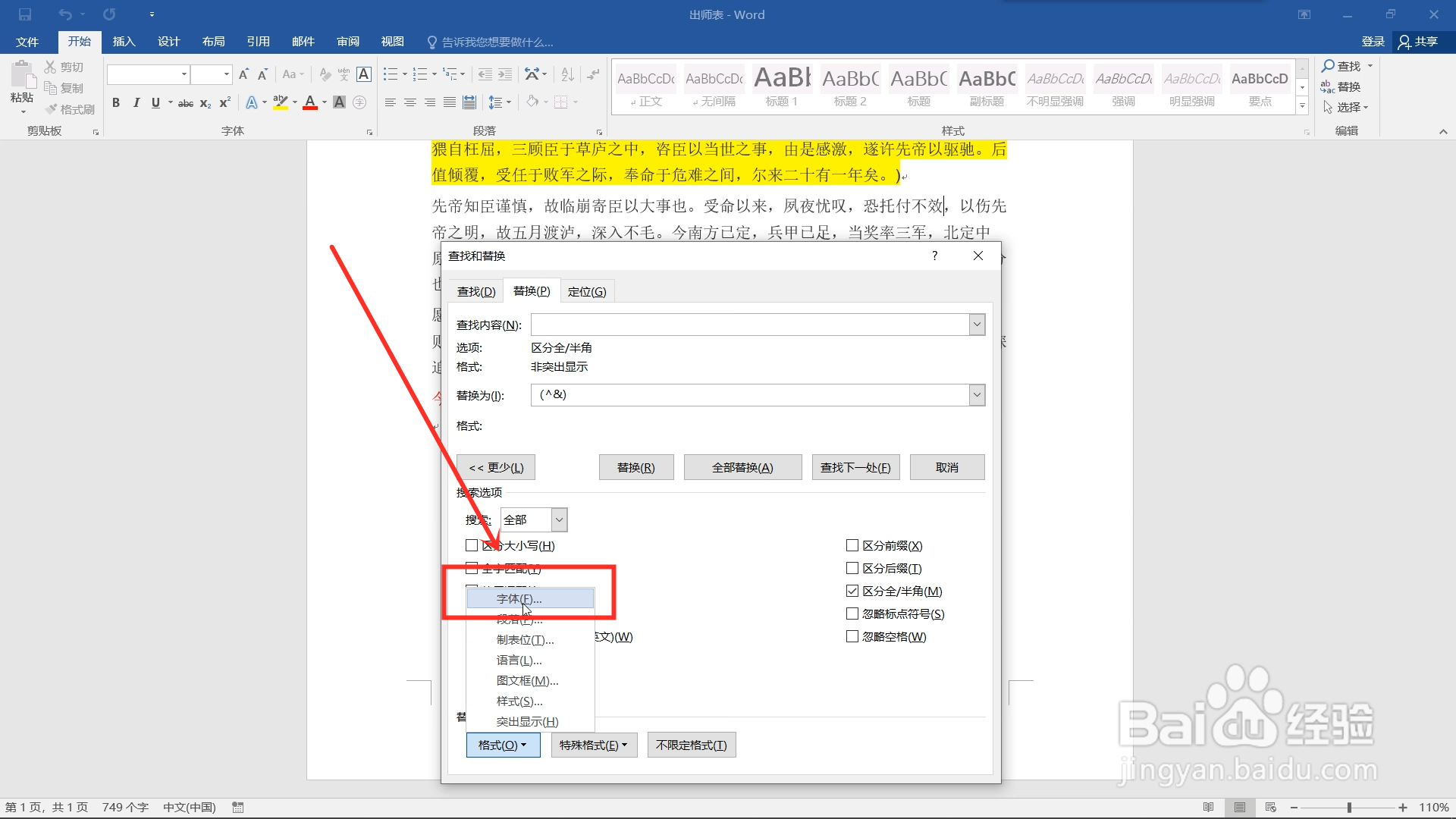
4、再次点击替换选项,点击更多,点击格式,选择字体选项,在字体颜色栏内找到刚刚设置的字体颜色,选中该颜色点击确定,在替换为一栏内再次输入(^&),点击全部替换
Word如何给填充好的字体加上括号

Word如何给填充好的字体加上括号

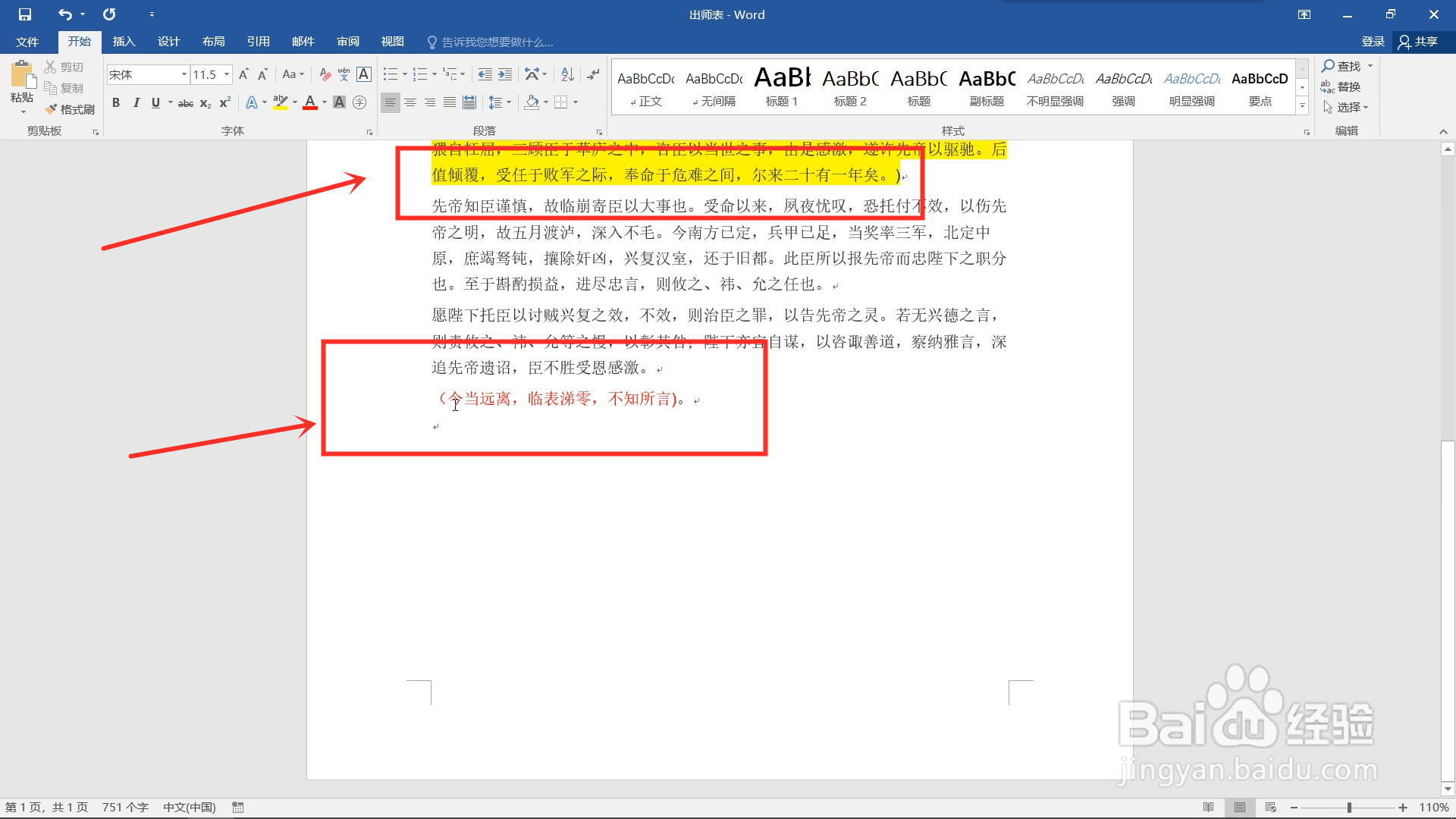
5、成果展示

Word如何给填充好的字体加上括号

1、打开Word,打开文档

2、点击替换,将填充部分加上括号

3、设置字体颜色,替换,添加括号

  • Word如何批量给指定内容添加括号?
  • 详解Word文档中如何通过替换操作批量添加括号
  • 在word文档里面如何给所有数字批量加上括号?
  • word如何为文档内容批量添加括号?
  • 在Word文档中如何批量给指定内容添加括号?
  • 热门搜索
    图奇怎么玩 螳螂的生活习性 gt740显卡怎么样 dw是什么牌子 电音怎么调 杨光的快乐生活6 如何退出qq群 手机开不开机怎么刷机 小乌龟的生活习性 水光面膜怎么样