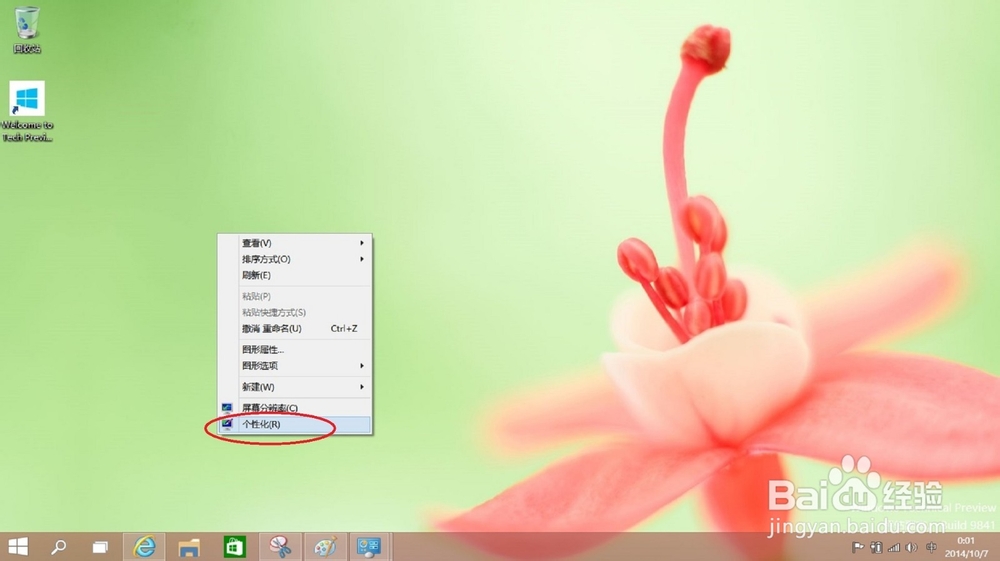
1、在win10系统桌面,右击,选择“个性化”。如下图。
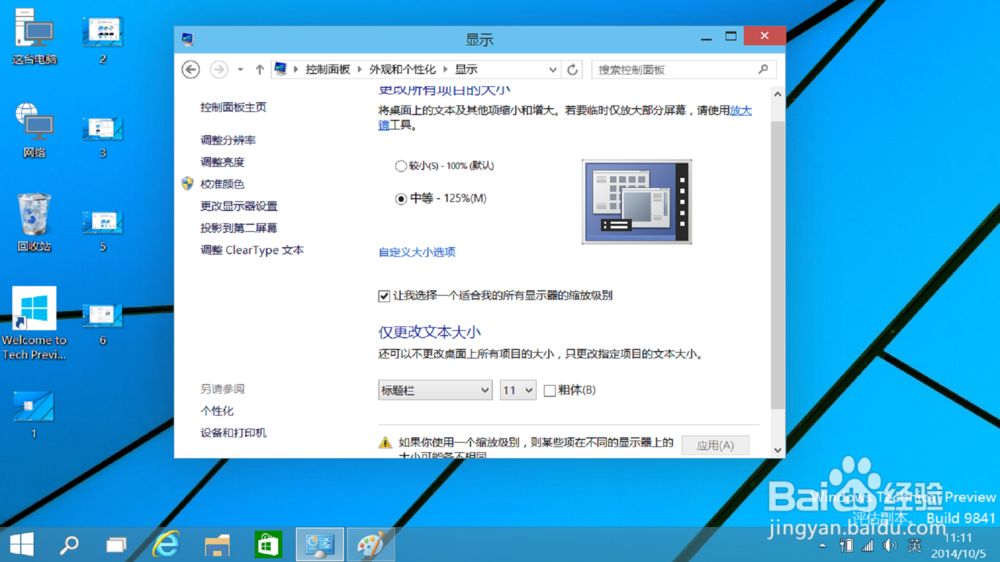
2、在个性化窗口,点击左侧栏的“显示”。如下图。

3、在这里,就可以选择文本及项目的大小显示了。更改完毕,点击应用——确定。
4、然后弹出提示框,注销电脑可以生效。单击“立即注销”。

1、在win10系统桌面,正常的图标大小如下图。

2、按住ctrl键,向上滑动滚轮,图标就会集体变大。如下图。

时间:2026-04-23 21:14:32
1、在win10系统桌面,右击,选择“个性化”。如下图。
2、在个性化窗口,点击左侧栏的“显示”。如下图。
3、在这里,就可以选择文本及项目的大小显示了。更改完毕,点击应用——确定。
4、然后弹出提示框,注销电脑可以生效。单击“立即注销”。
1、在win10系统桌面,正常的图标大小如下图。
2、按住ctrl键,向上滑动滚轮,图标就会集体变大。如下图。
