iPhone12怎么使用ES文件管理器把文件分享到Mac

 时间:2026-02-15 17:28:30

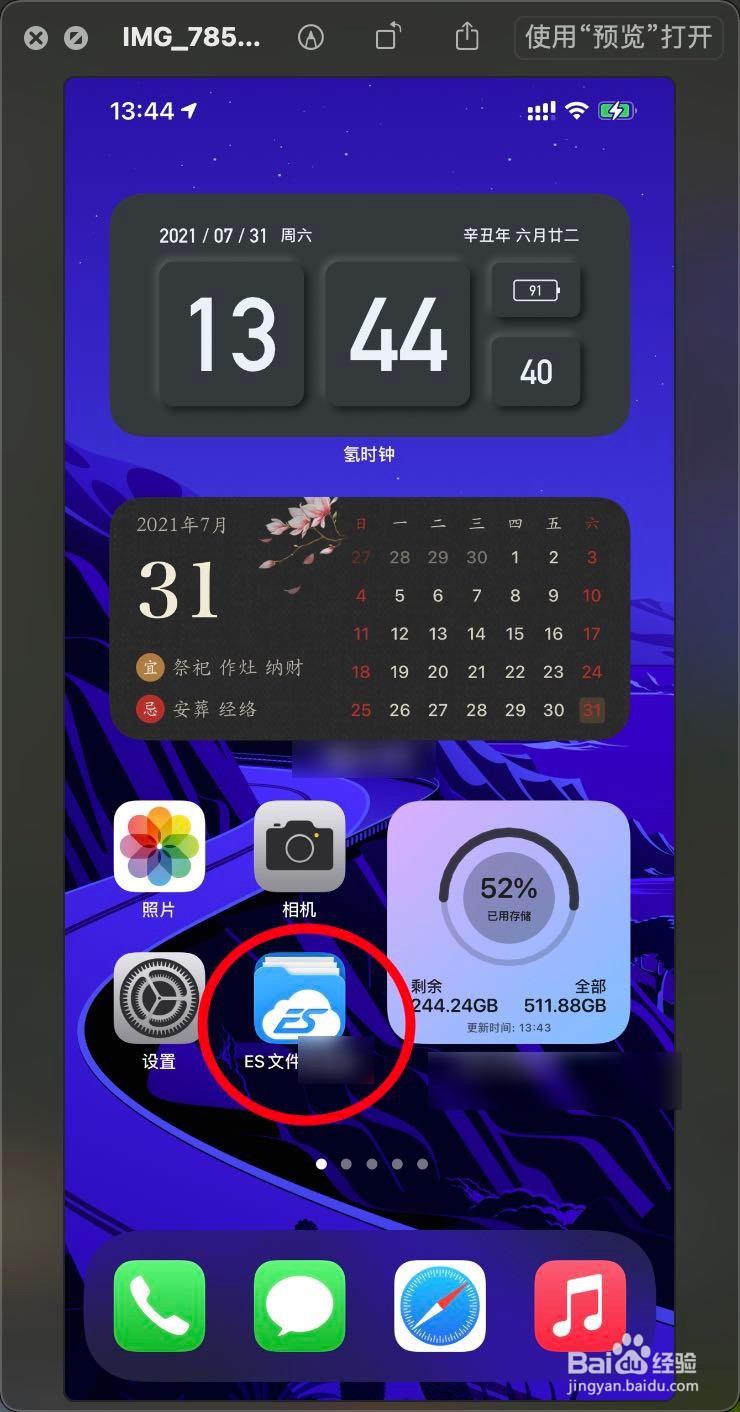
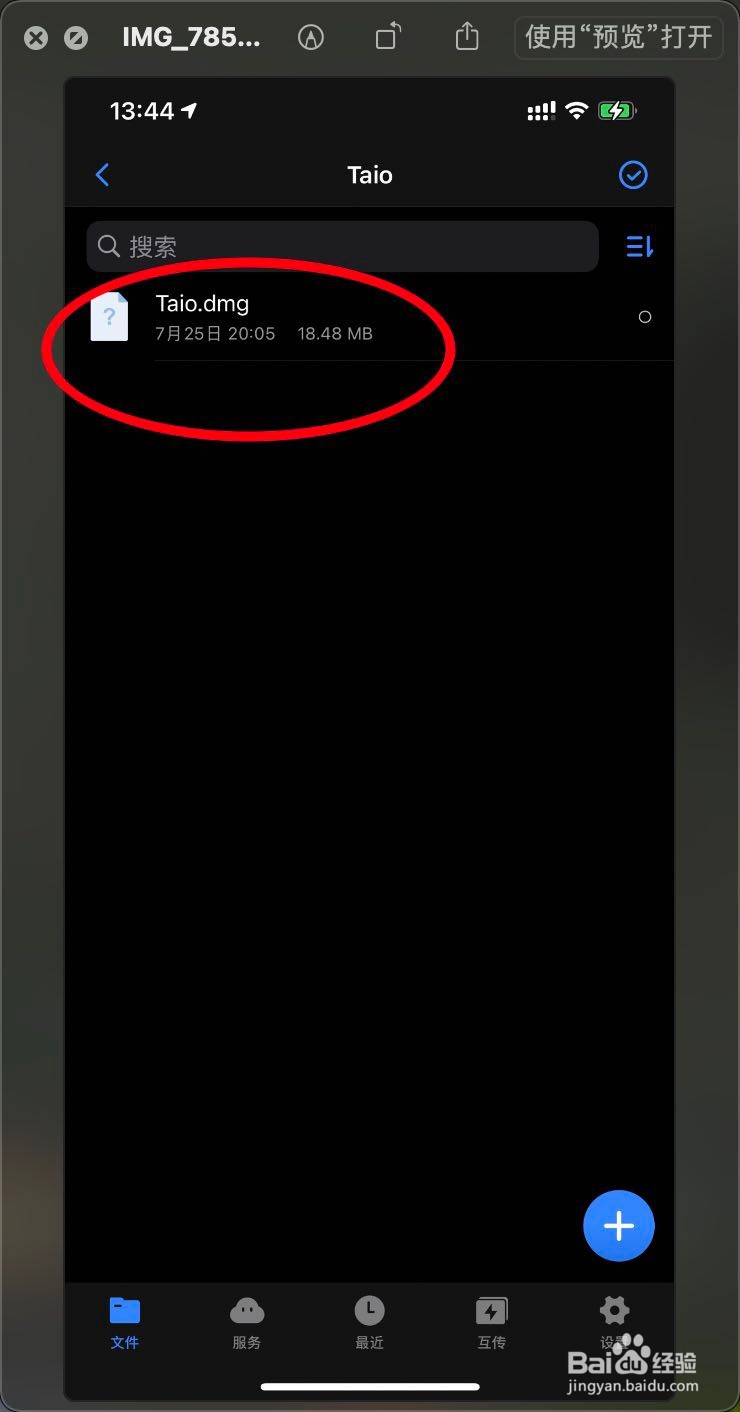
1、iPhone与Mac连接到一个WiFi内,打开es,选择发送到Mac的文件。

iPhone12怎么使用ES文件管理器把文件分享到Mac

iPhone12怎么使用ES文件管理器把文件分享到Mac

2、打开es的更多与分享,如图。

iPhone12怎么使用ES文件管理器把文件分享到Mac

iPhone12怎么使用ES文件管理器把文件分享到Mac

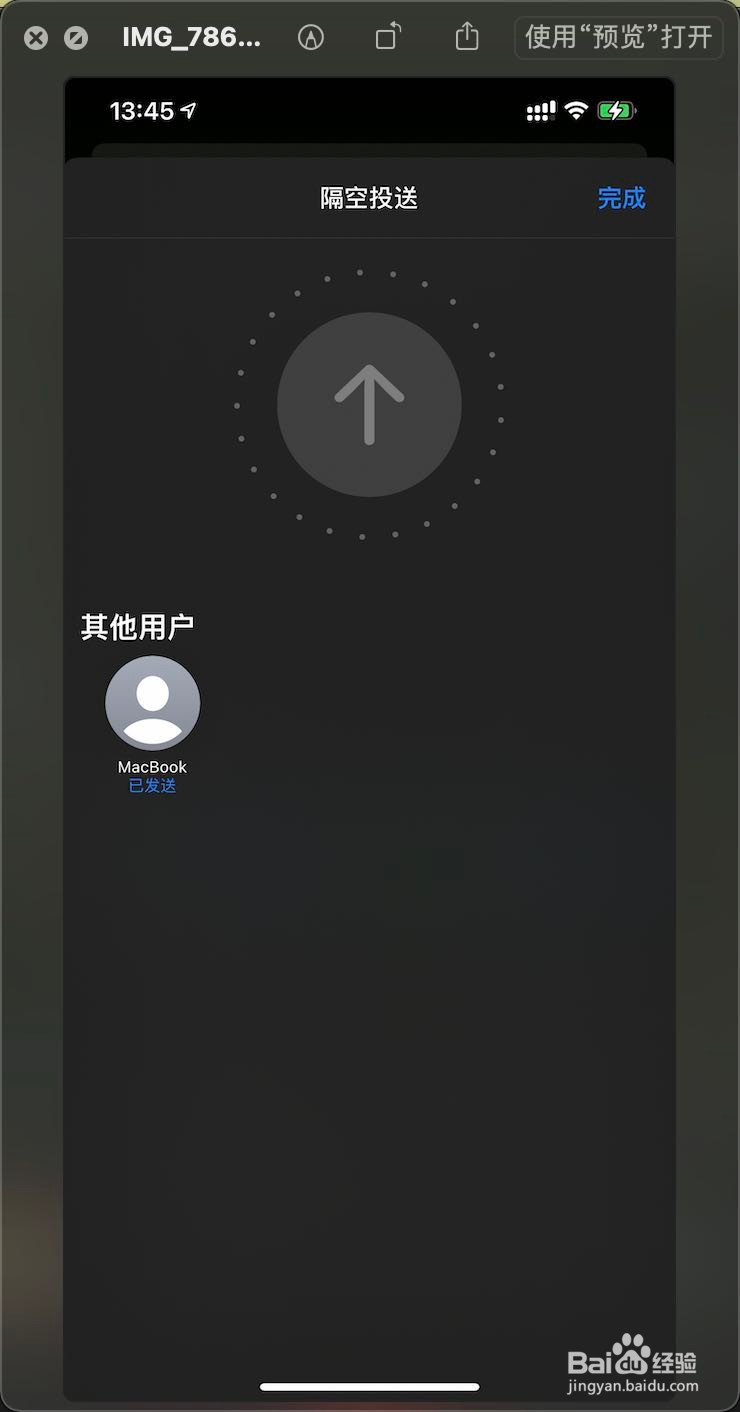
3、打开白色的隔空投送,点击Mac。

iPhone12怎么使用ES文件管理器把文件分享到Mac

iPhone12怎么使用ES文件管理器把文件分享到Mac

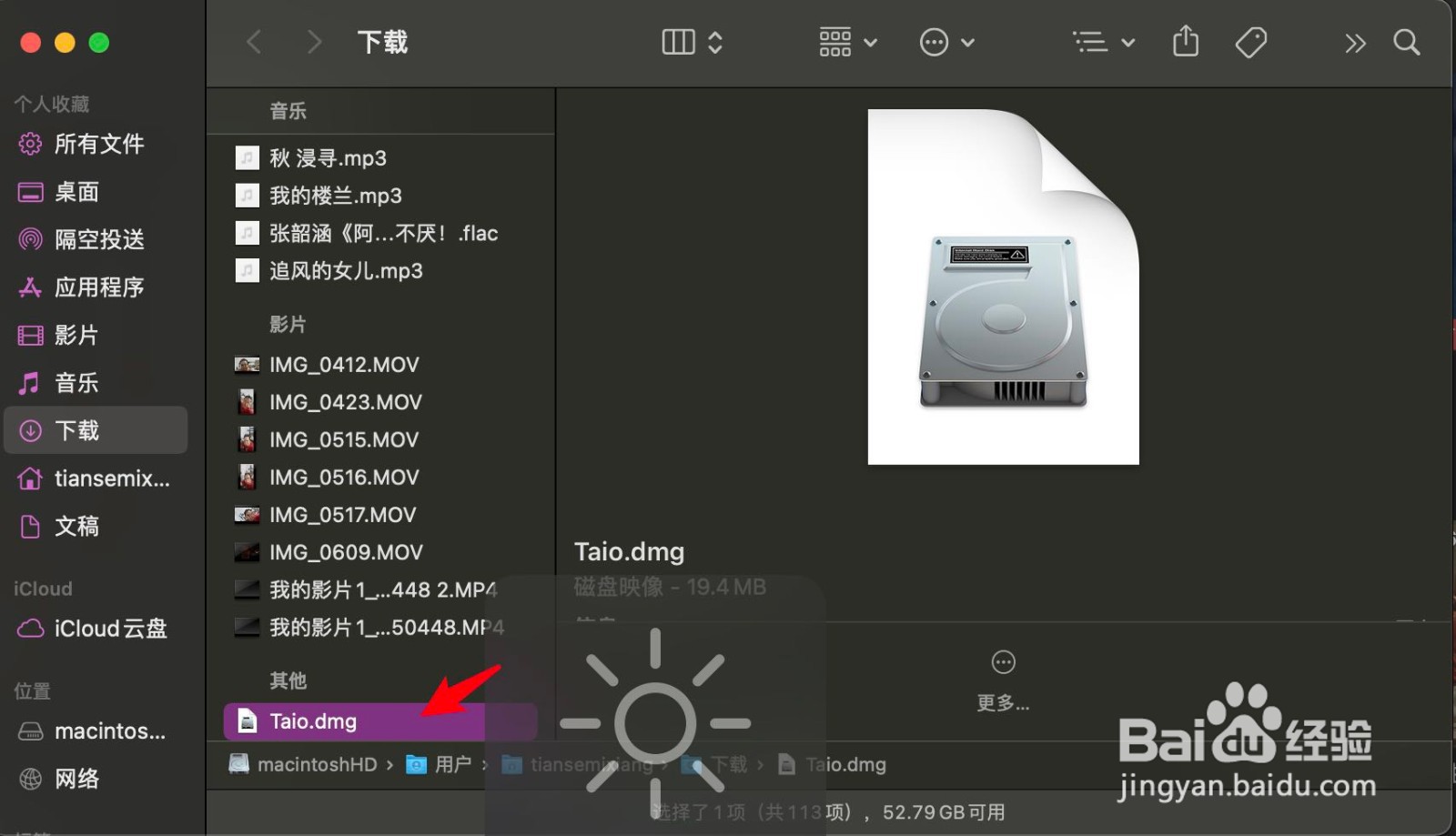
4、Mac点击接受,手机显示已发送,那么Mac就会收到发送过来的文件。

iPhone12怎么使用ES文件管理器把文件分享到Mac

iPhone12怎么使用ES文件管理器把文件分享到Mac

iPhone12怎么使用ES文件管理器把文件分享到Mac

  • 怎么在 Linux系统中下载iTunes
  • Windows Server 2008允许用户拨入连接访问网络
  • tmp文件用什么打开,如何打开tmp格式文件?
  • 红米6a怎样打开otg功能
  • 如何转换m2ts电影到手机中可以观看的电影格式
  • 热门搜索
    白血球高是怎么回事 减肥的小窍门 端午节的由来和风俗简介 金领冠珍护怎么样 网银怎么用 重装机兵2重制版攻略 青海攻略 岳阳旅游攻略 发型搭配软件 文昌旅游攻略