让PPT的一个页面里的多张照片循环播放方法

 时间:2026-04-22 07:17:32

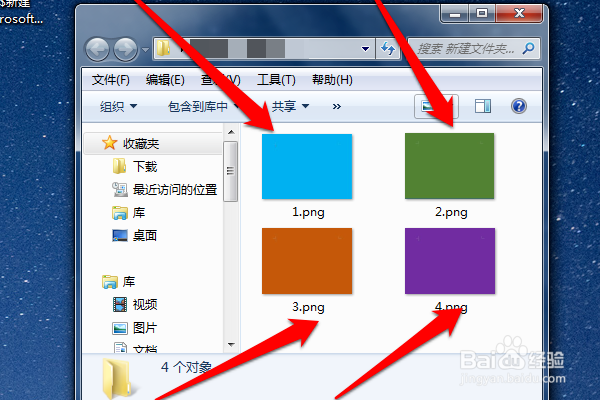
1、首先在电脑桌面里新建一个文件夹,并将多张图片都放入到该文件夹里面。
让PPT的一个页面里的多张照片循环播放方法

2、打开PPT,点击功能区里面的插入选项。

让PPT的一个页面里的多张照片循环播放方法

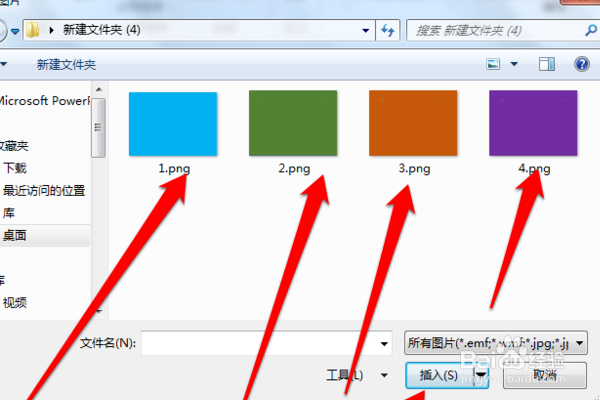
3、然后在这个文件夹里面将需要插入到图片全部选择,点击插入,插入到PPT里。
让PPT的一个页面里的多张照片循环播放方法

4、将插入的图片放入到第一张幻灯片里。

让PPT的一个页面里的多张照片循环播放方法

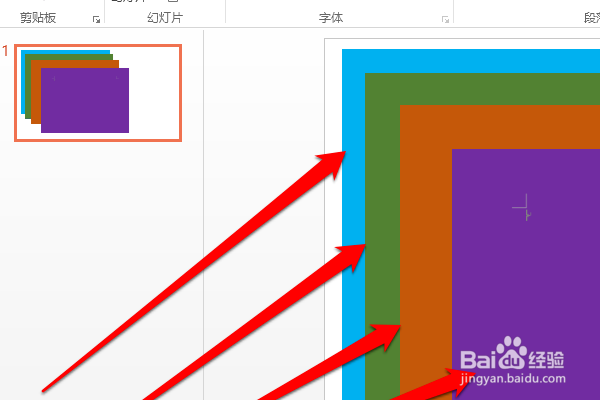
5、然后将所有插入的图片都放在同一个页面。

让PPT的一个页面里的多张照片循环播放方法

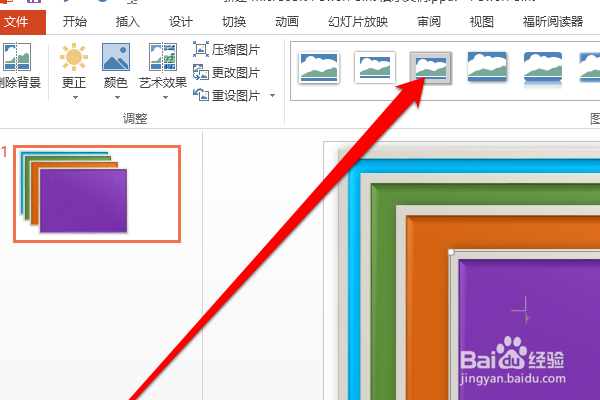
6、然后为每一张图片都设置一个边框。

让PPT的一个页面里的多张照片循环播放方法

7、在功能区里面点击动画选项,为每一张图片都设置一个动画效果。

让PPT的一个页面里的多张照片循环播放方法

8、然后就可以看到图片上会有一个数字,此数字就代表图片出现的顺序。

让PPT的一个页面里的多张照片循环播放方法

9、然后将每个动作效果的开始设置为单击时,就可以了。

让PPT的一个页面里的多张照片循环播放方法

  • 如何设置PPT的多图轮播
  • PPT如何把多张图片设置成循环播放效果
  • PPT如何制作多张图片循环展示效果
  • ppt多张图片怎么制作滚动播放效果
  • 怎么在幻灯片制作中使用图片滚动轮播效果
  • 热门搜索
    蜂蜜加醋减肥法 摩托车离合器怎么调 左传简介 快穿之表妹攻略 月经期间吃什么减肥 康熙皇帝简介 做网站怎么赚钱 晚上睡觉出汗怎么办 铅中毒怎么办 减肥晚餐食谱