1、打开图片,人像素材牙齿有些偏黄。

2、复制图层ctrl+j,如下图:

3、然后“选择“,可选颜色,调整黄色

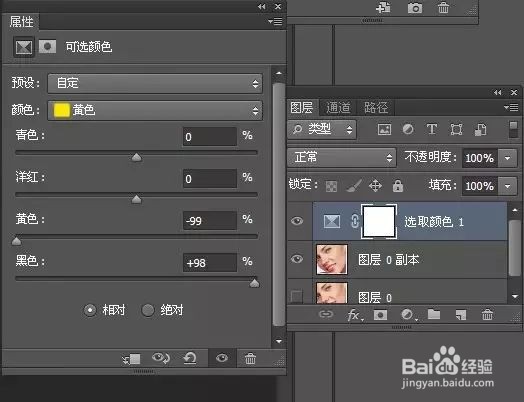
4、将“黄色”转为“白色”
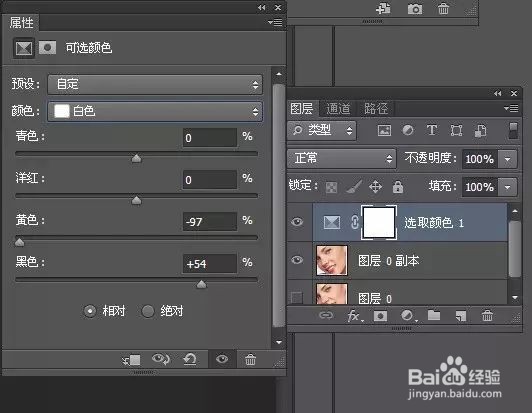
5、接着,将蒙板填充为黑色,如下图

6、选择画笔,如下(可以根据自己的需要,调整参数)

7、使用白色画笔,在牙齿出涂抹,如下图:
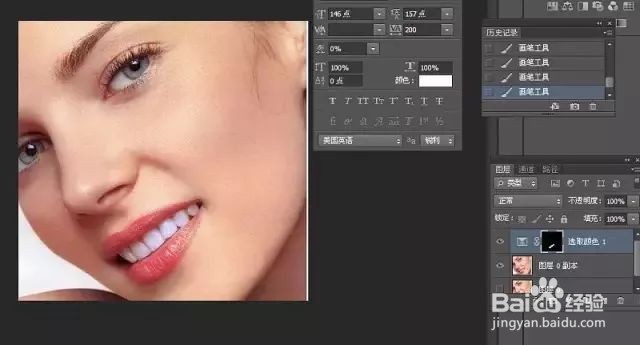
8、最终效果图,牙齿美白,来啦看看呗!

时间:2026-04-22 22:10:23
1、打开图片,人像素材牙齿有些偏黄。
2、复制图层ctrl+j,如下图:
3、然后“选择“,可选颜色,调整黄色
4、将“黄色”转为“白色”
5、接着,将蒙板填充为黑色,如下图
6、选择画笔,如下(可以根据自己的需要,调整参数)
7、使用白色画笔,在牙齿出涂抹,如下图:
8、最终效果图,牙齿美白,来啦看看呗!
