1、打开PR软件,新建项目,导入视频素材并拖放到轨道上。
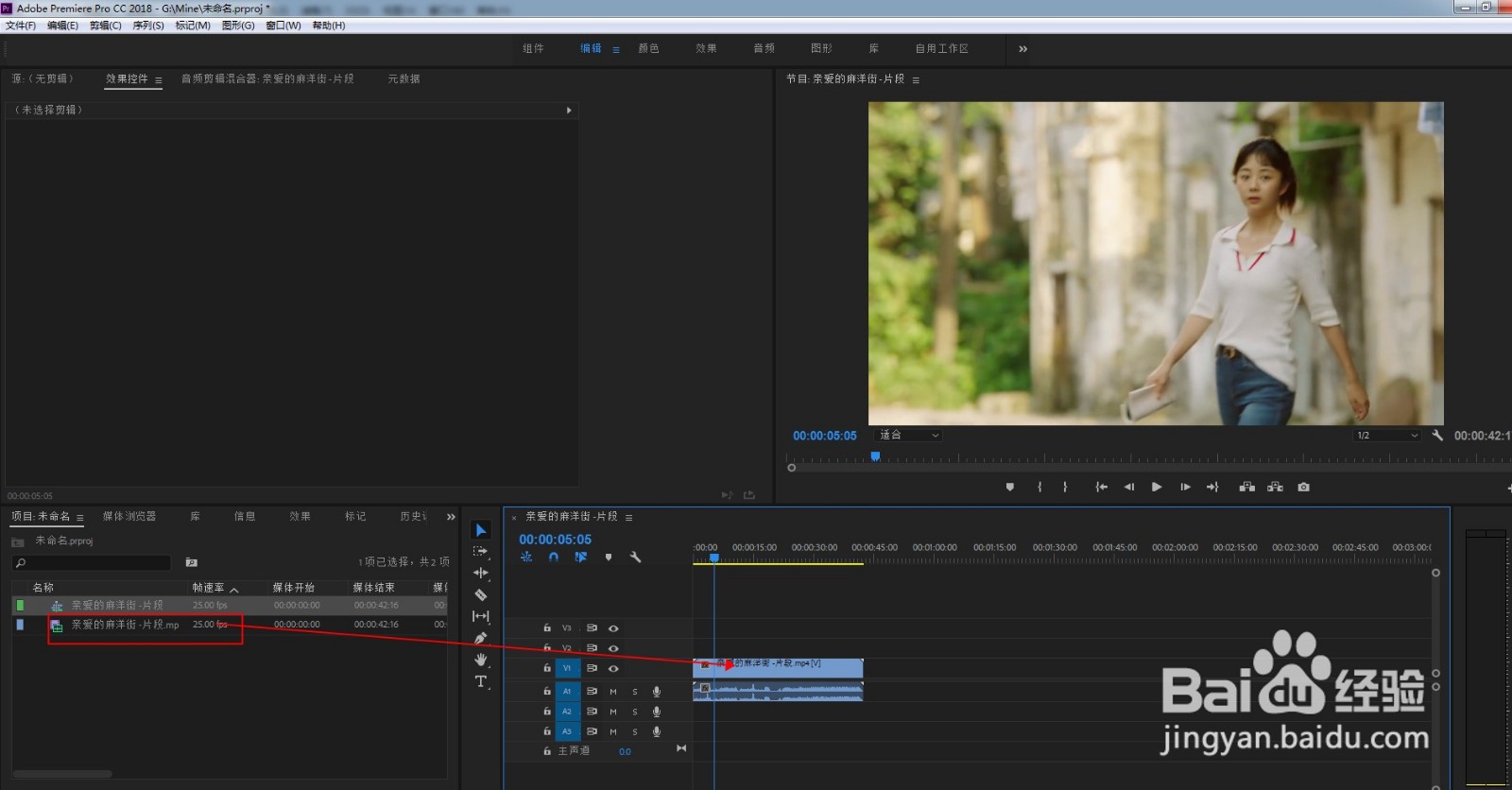
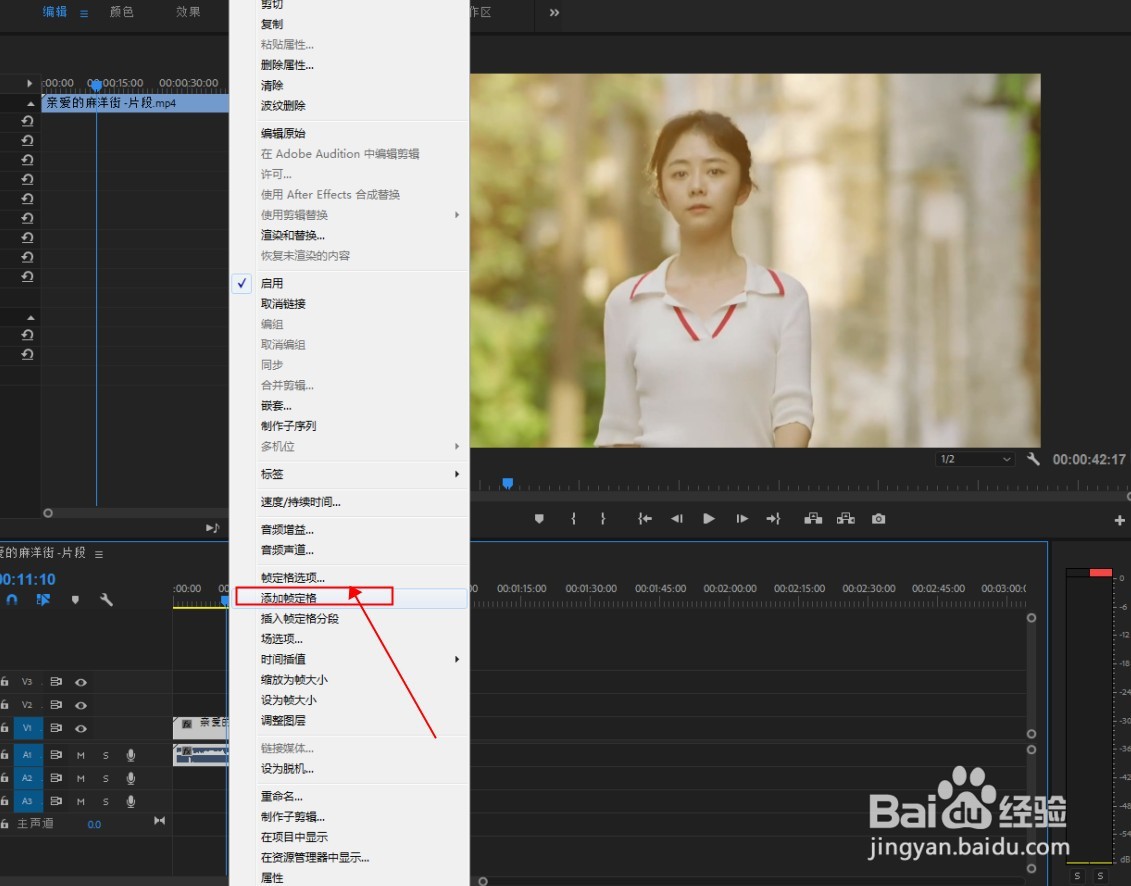
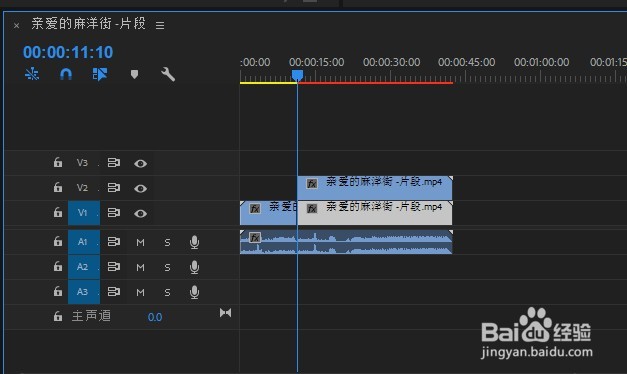
2、选择要定格的画面,添加定格帧。将定格帧复制一层放V2轨道。
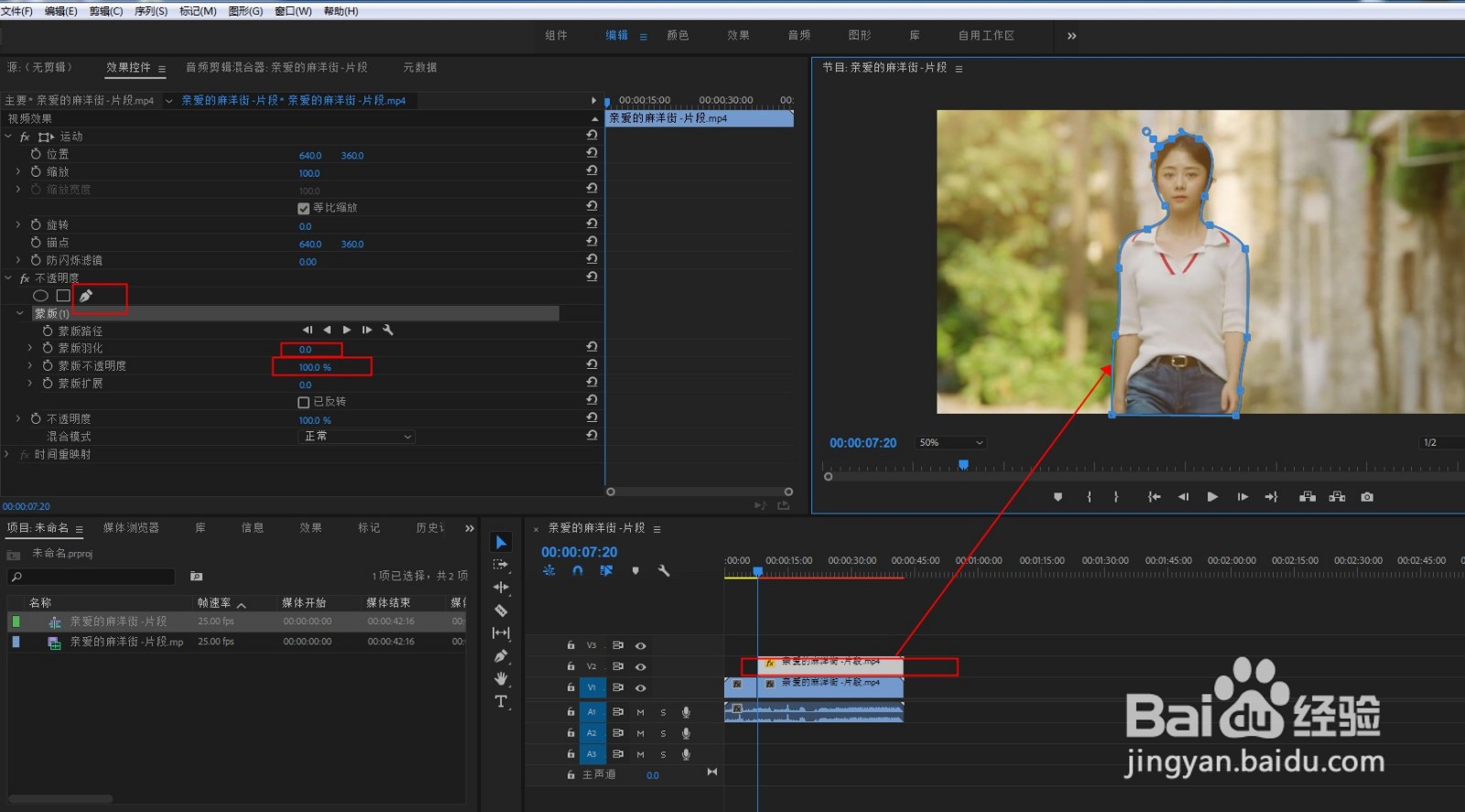
3、选择不透明度中的钢笔工具沿着人物边缘勾画路径。
不透明度100%,羽化值0, 右键嵌套视频。
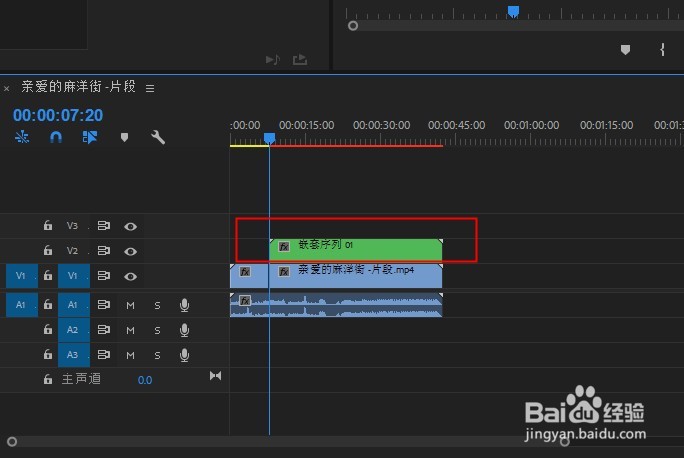
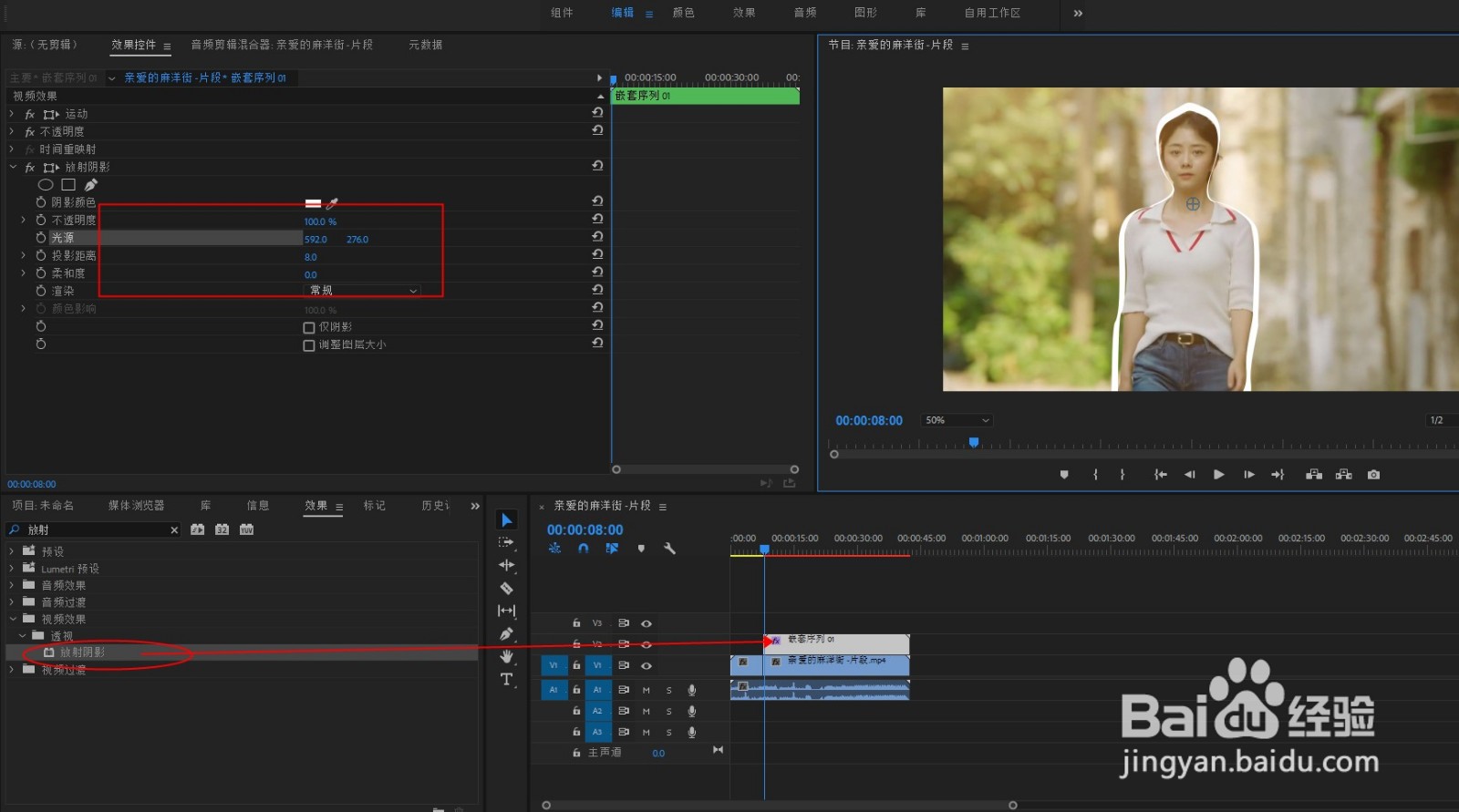
4、添加放射阴影效果,阴影改为白色,不透明度100%,调整阴影位置。
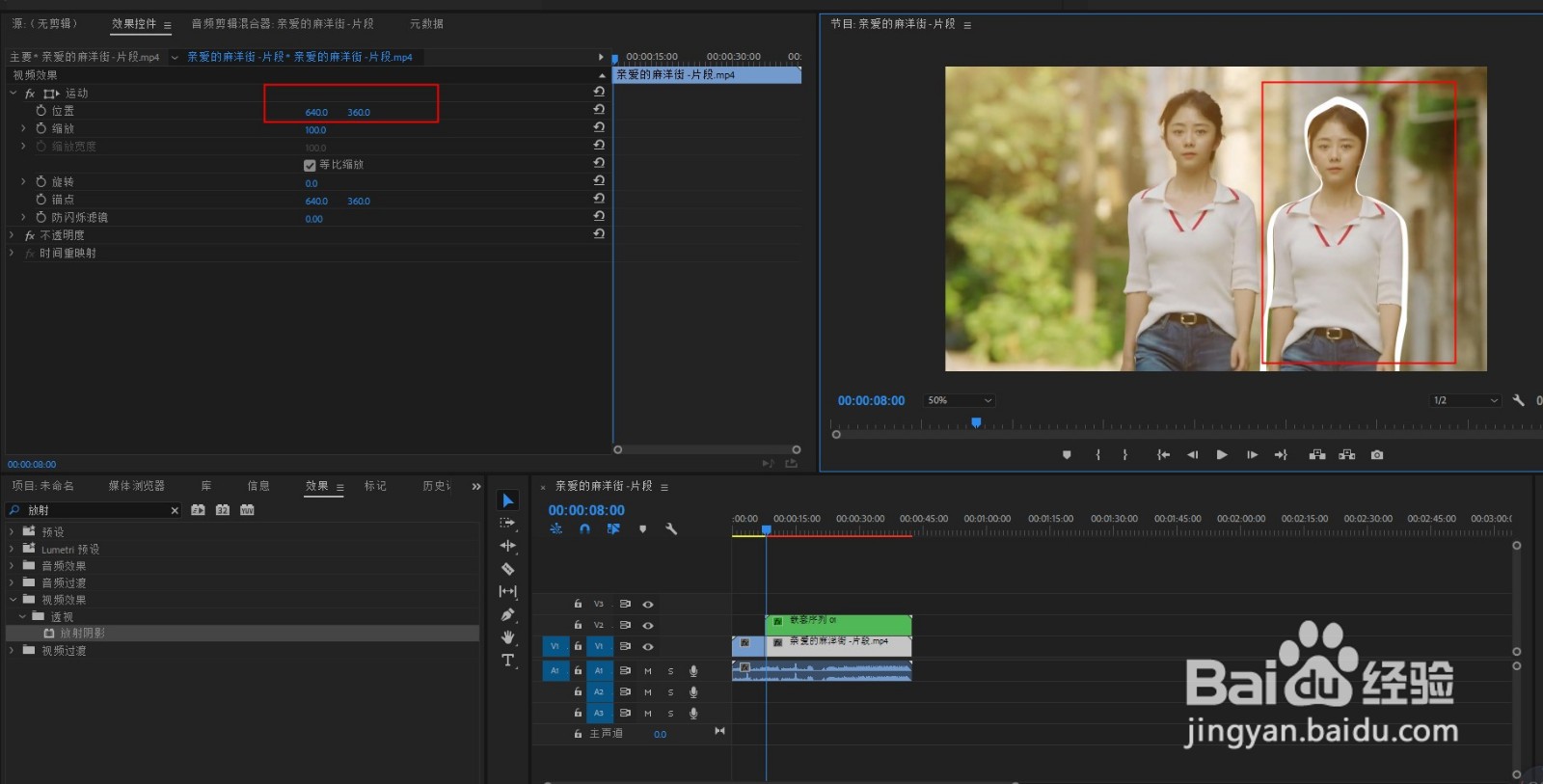
5、将V1轨道的定格帧添加高斯模糊效果。
用文字工具添加字幕。
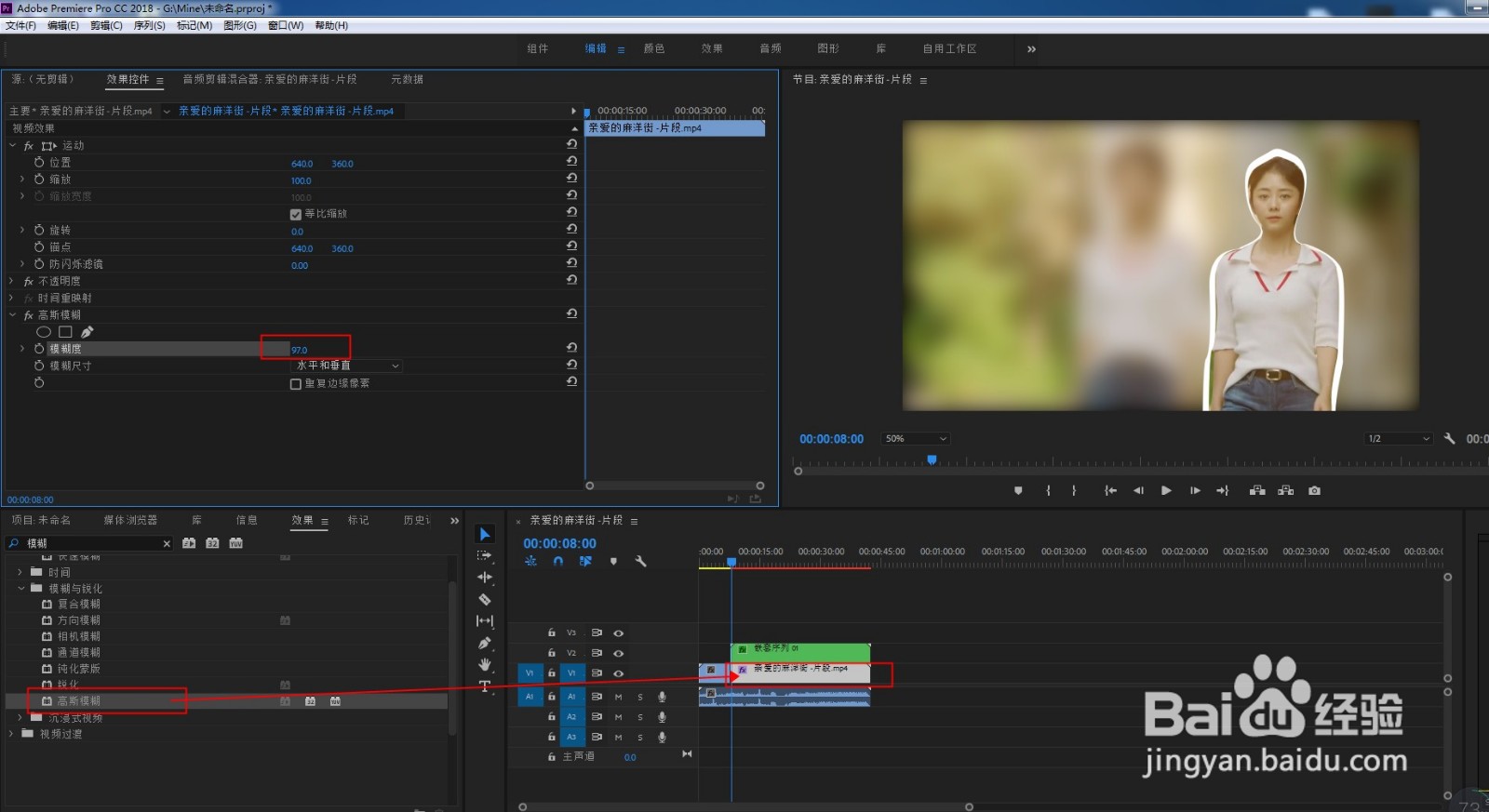
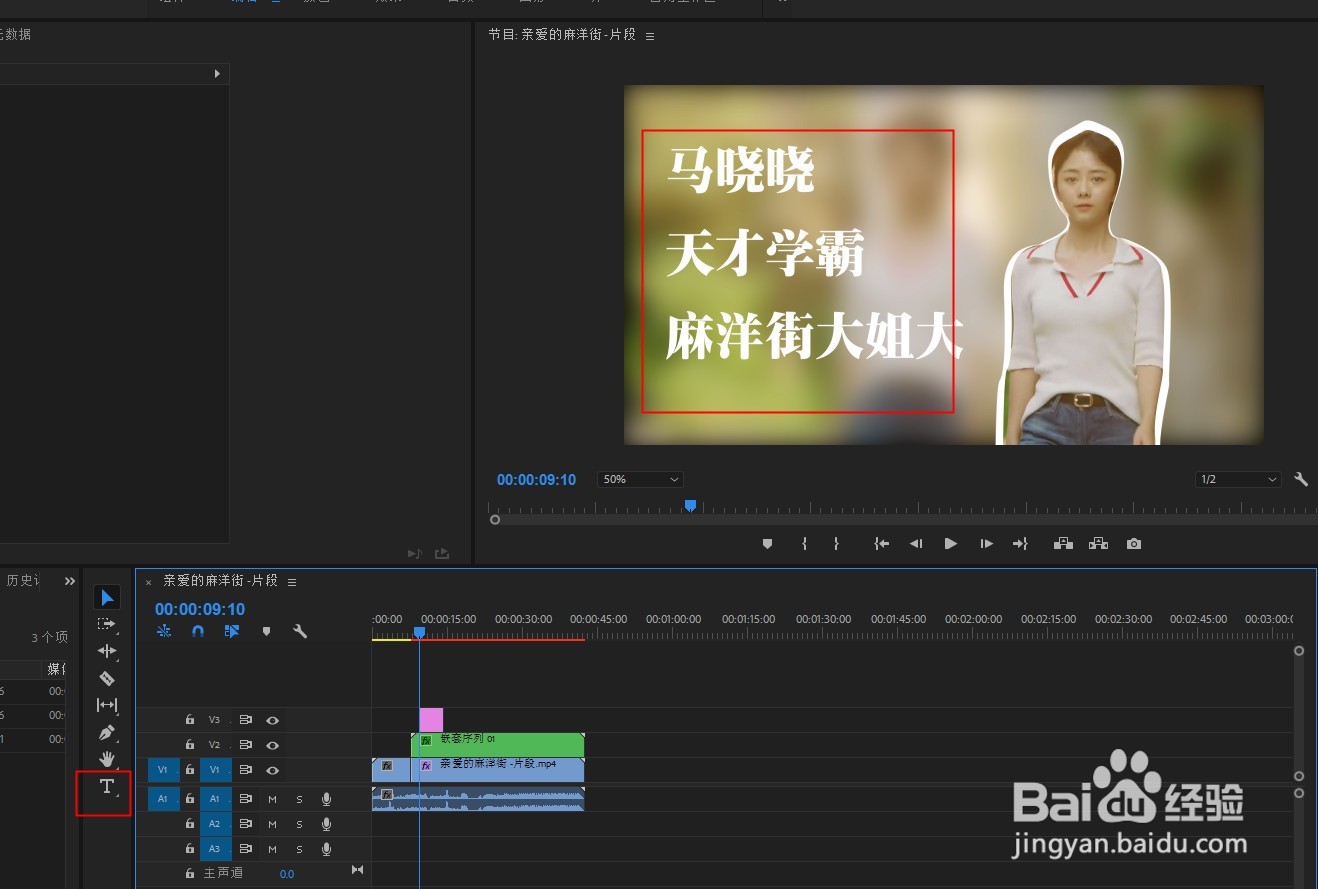
6、将V3V2轨道嵌套,在中间添加转场效果,就完成了,最后CTRL+M导出视频即可。
时间:2026-04-26 19:30:16
1、打开PR软件,新建项目,导入视频素材并拖放到轨道上。
2、选择要定格的画面,添加定格帧。将定格帧复制一层放V2轨道。
3、选择不透明度中的钢笔工具沿着人物边缘勾画路径。
不透明度100%,羽化值0, 右键嵌套视频。
4、添加放射阴影效果,阴影改为白色,不透明度100%,调整阴影位置。
5、将V1轨道的定格帧添加高斯模糊效果。
用文字工具添加字幕。
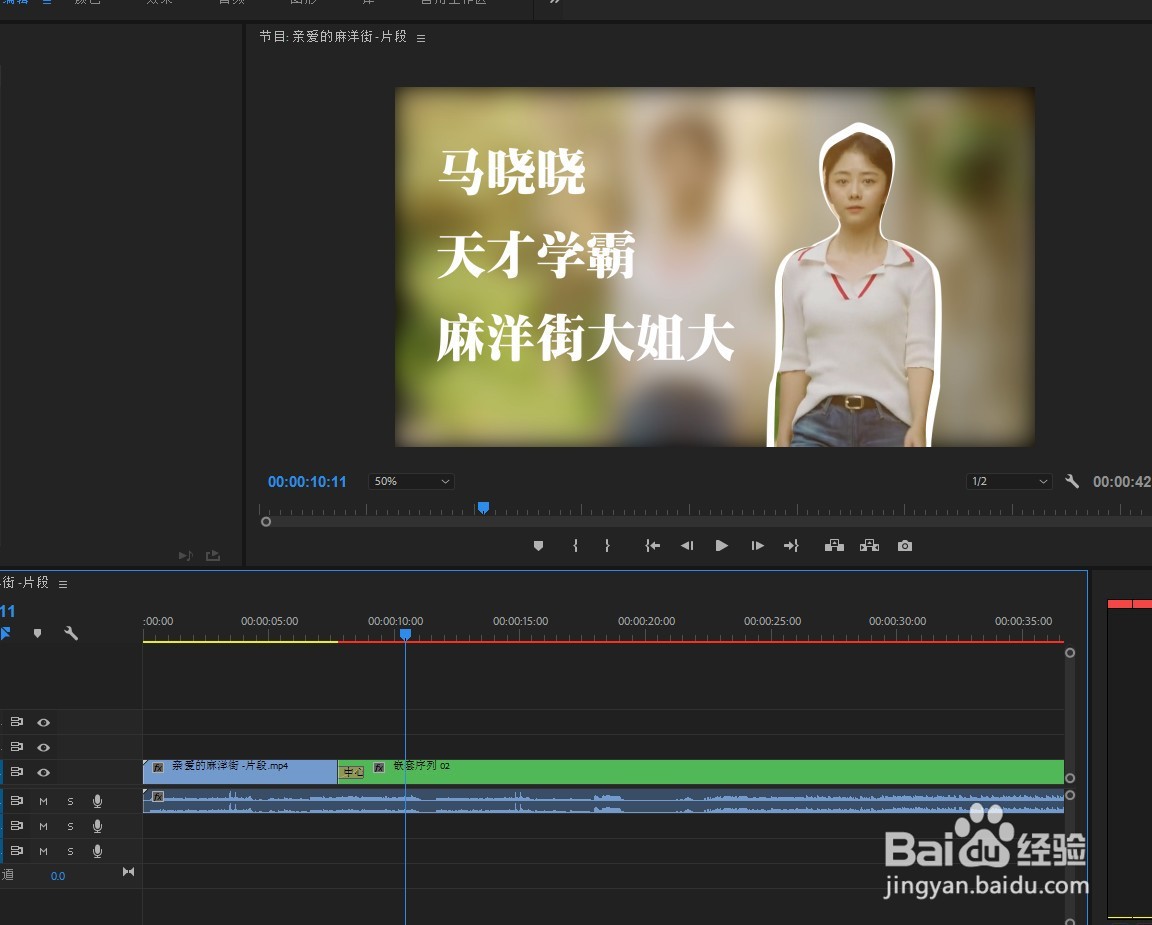
6、将V3V2轨道嵌套,在中间添加转场效果,就完成了,最后CTRL+M导出视频即可。
