1、新建文档,使用多边形工具绘制一个等边三角形。如图。

2、顺着三角形的边绘制一条直线,如图。
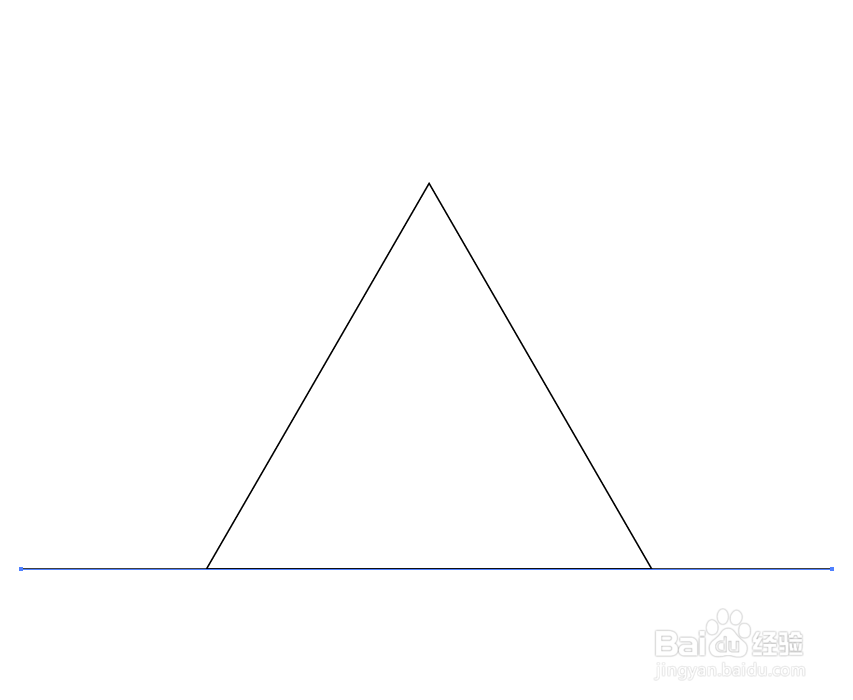
3、当三个边都绘制好后,将原来的三角形删除。

4、将每个边向里向外个复制一条边出来,复制的时候,注意它们之间的距离要相等,这样出来的效果才会好看。
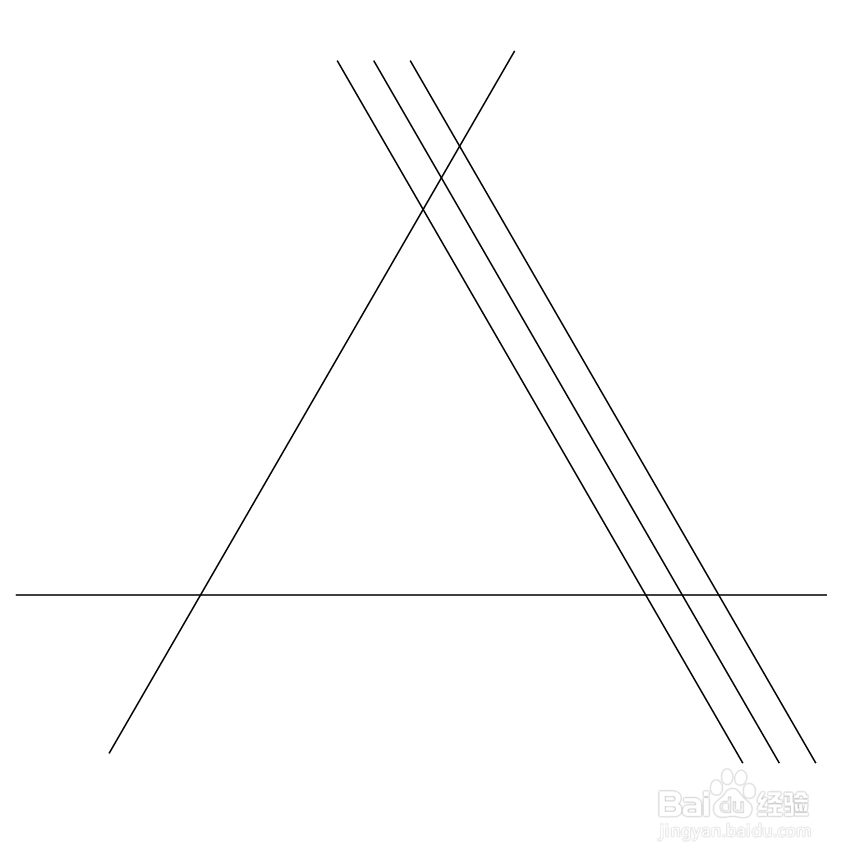

5、再将每个边复制移动一个到对面的顶点上。如图。
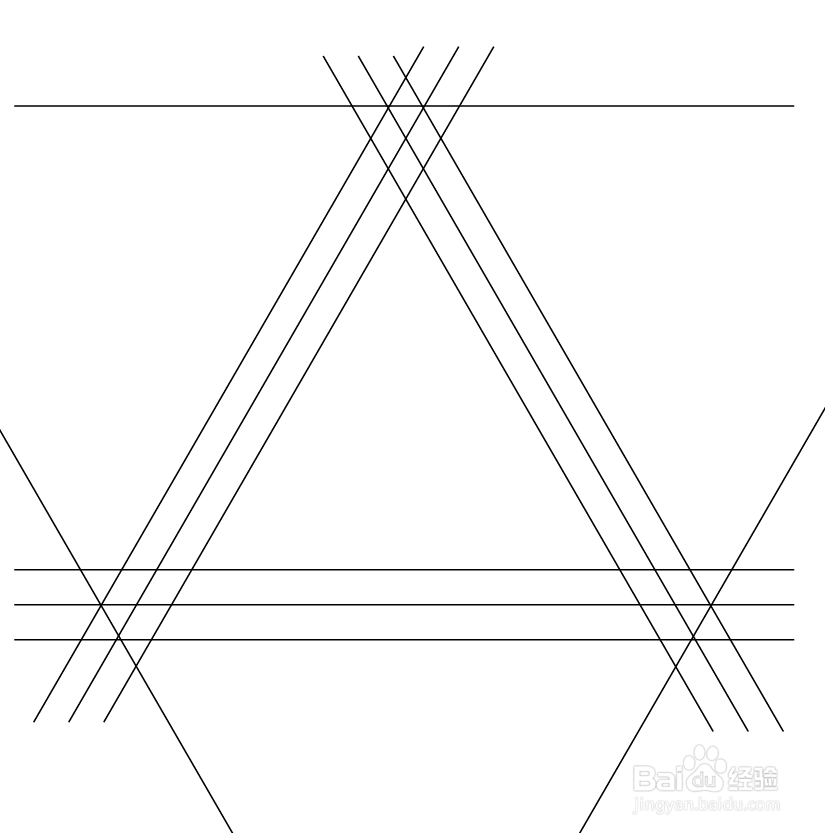
6、选中所有图形,再使用形状生成工具,对应的合并图形。如图。

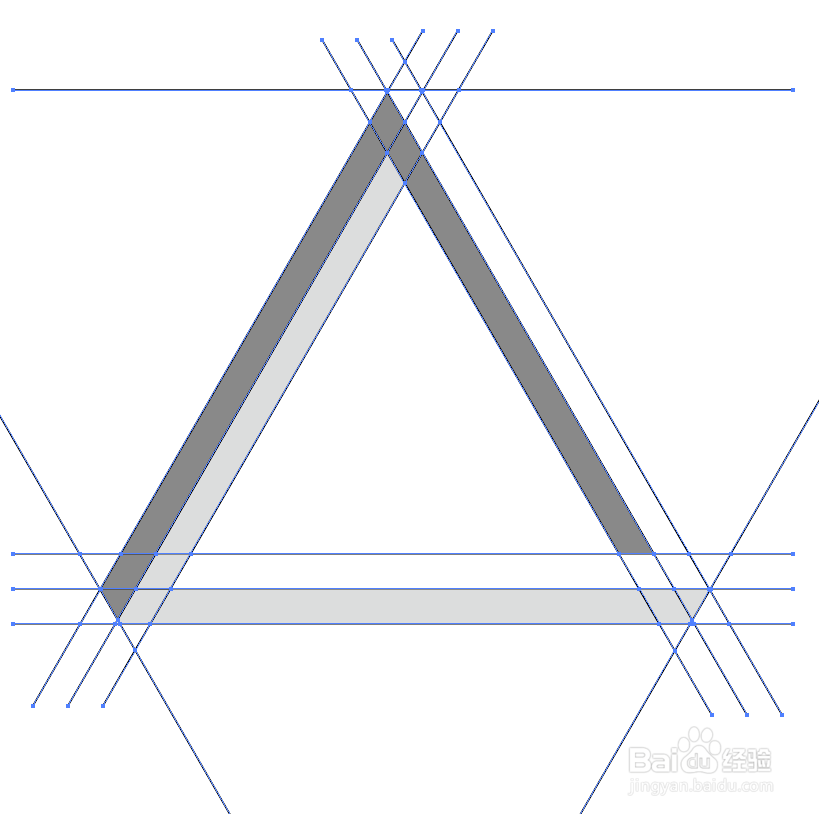
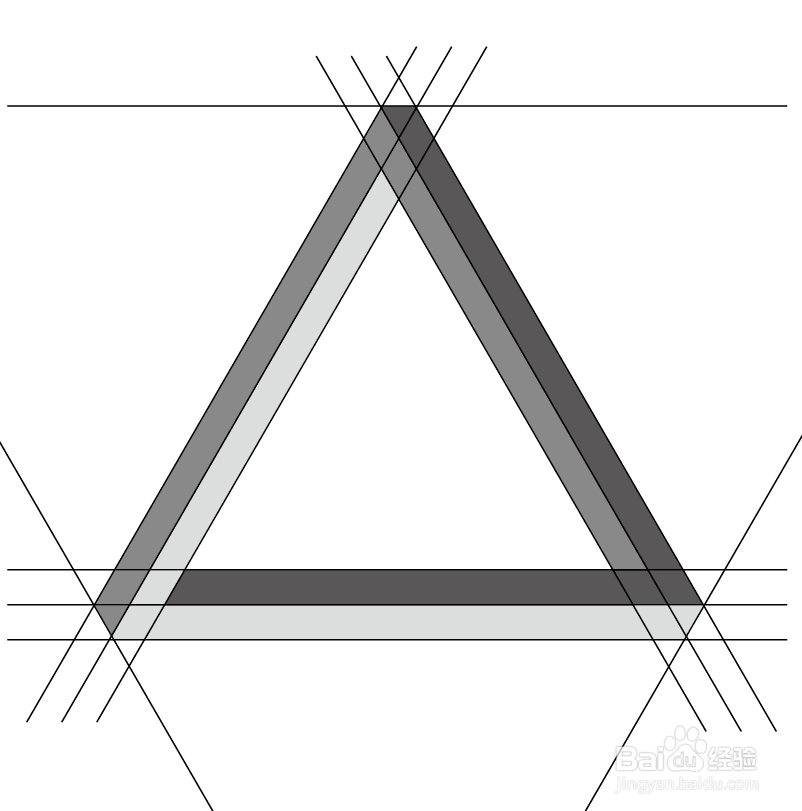
7、删除所有不需要的边。
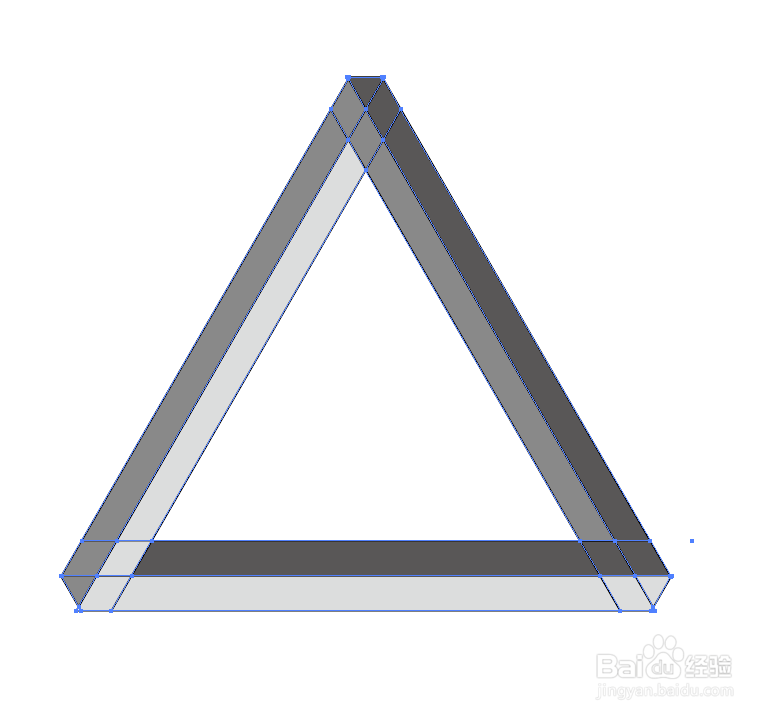
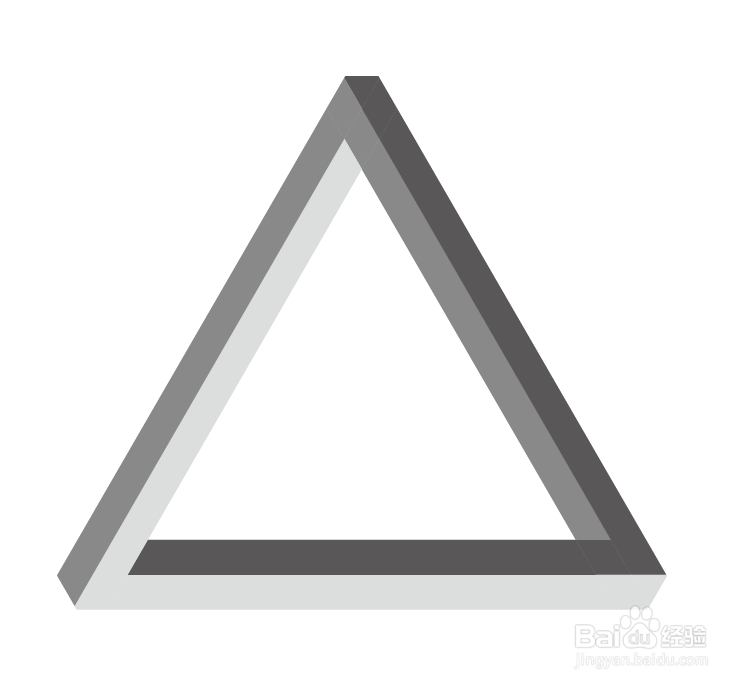
8、最后填充颜色,并去掉边框色,完成最终效果。
时间:2026-04-27 04:25:51
1、新建文档,使用多边形工具绘制一个等边三角形。如图。
2、顺着三角形的边绘制一条直线,如图。
3、当三个边都绘制好后,将原来的三角形删除。
4、将每个边向里向外个复制一条边出来,复制的时候,注意它们之间的距离要相等,这样出来的效果才会好看。
5、再将每个边复制移动一个到对面的顶点上。如图。
6、选中所有图形,再使用形状生成工具,对应的合并图形。如图。
7、删除所有不需要的边。
8、最后填充颜色,并去掉边框色,完成最终效果。
