ppt中如何插入带平滑线和数据标记的散点图

 时间:2026-02-14 08:29:29

1、打开一篇ppt,新建幻灯片。如下图:

ppt中如何插入带平滑线和数据标记的散点图

2、点击ppt中插入工具栏中“图表”如下所示:

ppt中如何插入带平滑线和数据标记的散点图

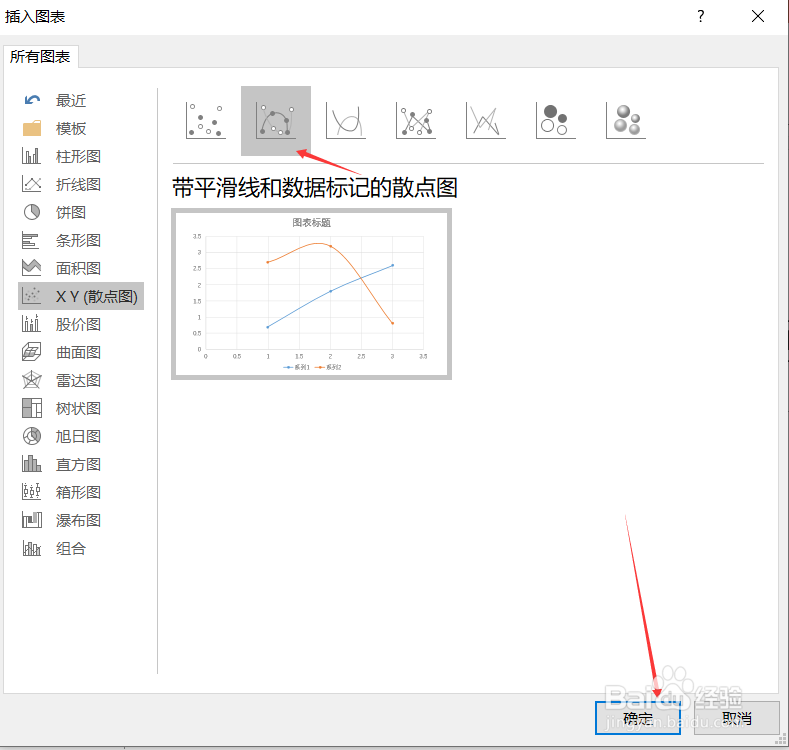
3、点击ppt“插入图表”左边栏的“XY(散点图)”如下所示:

ppt中如何插入带平滑线和数据标记的散点图

4、点击右边栏的“带平滑线和数据标记的散点图”并确定。如下所示:

ppt中如何插入带平滑线和数据标记的散点图

5、接下来我们就可以在ppt中插入的“带平滑线和数据标记的散点图”模板进行编制带平滑线和数据标记的散点图了。如下图:

ppt中如何插入带平滑线和数据标记的散点图

6、总结:ppt中如何插入带平滑线和数据标记的散点图

(1)打开一篇ppt,新建幻灯片

(2)点击ppt中插入工具栏中“图表”

(3)点击ppt“插入图表”左边栏的“XY散点图”

(4)点击右边栏的“带平滑线和数据标记的散点图”

(5)编制

  • PPT中怎样制作多组数据面积图
  • 在powerpoint中创建绿色渐变禁止符的方法
  • PPT打造重叠标题效果
  • PowerPoint如何设置幻灯片的日期和时间
  • PPT如何创建圆箭头流程SMARTART图形
  • 热门搜索
    我的生活能开挂 python是什么意思 20岁的秘密生活 新股如何申购 有线路由器怎么安装 zegna是什么牌子 微信电脑版怎么登陆 如何调理内分泌失调 欧美人性生活 生活视频