联想A600一体机一键U盘重装系统教程图解

 时间:2026-05-06 09:08:34

1、将u盘启动盘插到电脑USB插口,重重启电脑是,同时按按下启动快捷键进入U盘装机大师主菜单,选择【01】运行U盘大师win8PE装机维护版(新机器),按下回车键确认,如图所示:

联想A600一体机一键U盘重装系统教程图解

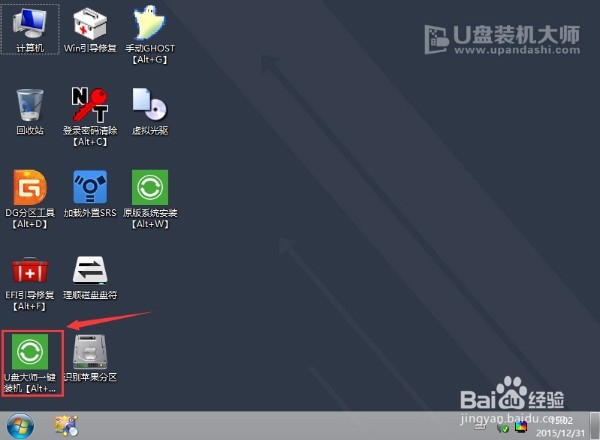
2、在win8pe系统页面后,会自动弹跳出“映像大师PE装机工具”,点击“打开”选项,如图所示:
联想A600一体机一键U盘重装系统教程图解

3、找到之前存在装机大师u盘启动盘中的系统镜像包,如图所示:

联想A600一体机一键U盘重装系统教程图解

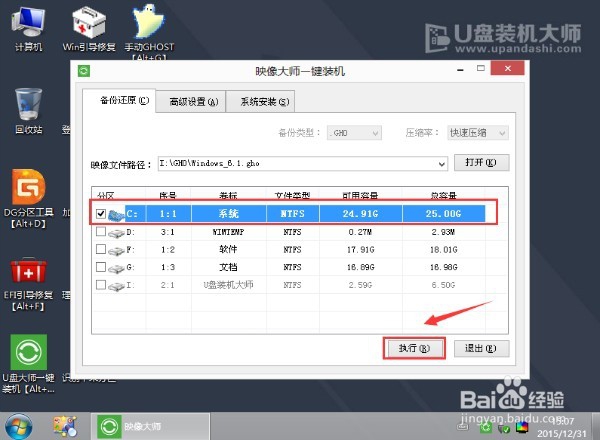
4、选择要恢复的分区,一般默认是C:盘,直接点击“确定”就可以了,如图所示:
联想A600一体机一键U盘重装系统教程图解

5、对于弹跳出的窗口,我们只需要点击“确定”便可,如图所示:

联想A600一体机一键U盘重装系统教程图解

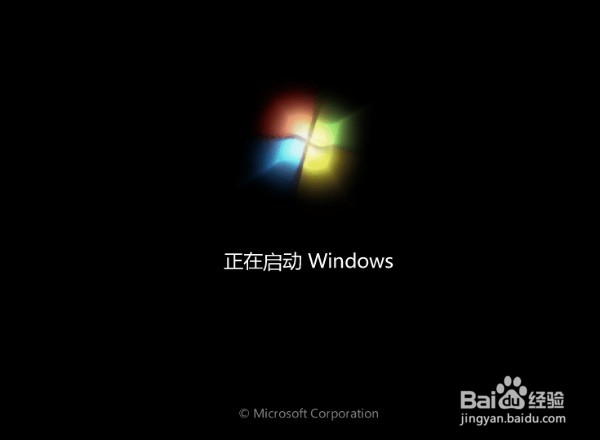
6、这个时候,电脑会自动弹出Ghost系统还原界面。我们只需稍等Ghost还原自动安装系统,如图所示:
联想A600一体机一键U盘重装系统教程图解

  • Windows 8操作系统启动Fax传真服务
  • win7访问共享文件夹提示请检查名称的拼写怎么办
  • 请单击,以在此网页上运行activex控件怎么办
  • 64位系统不能与32位系统共享打印机---已处理
  • 共享文件夹通过IP地址可以,计算机名不能访问
  • 热门搜索
    美国怡口净水器怎么样 育儿经验怎么写 周记250字大全 导航大全 虚拟机怎么联网 科学小制作怎么做 鱼饵配方大全 qq空间网名大全 刘宇宁个人资料简介 喝酒过敏身上痒怎么办