1、用电脑打开下载的PS软件。
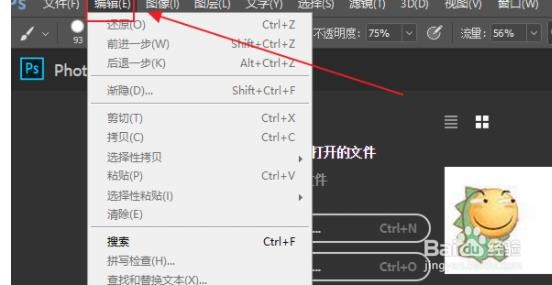
2、在PS软件上方的菜单栏左上角处点击编辑。
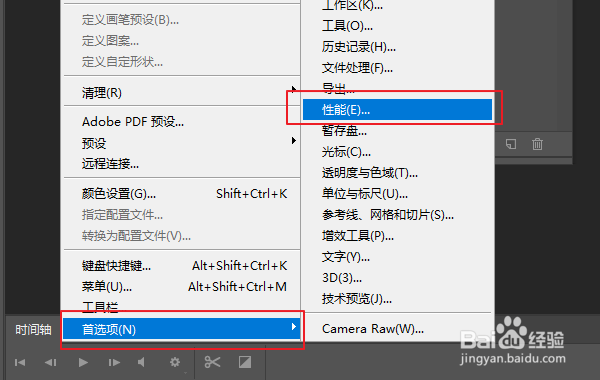
3、在编辑菜单栏下的下拉窗口中找到首选项,选择性能这个版块。
4、在弹出的对话框中,使用图像处理器的方框前进行勾选。
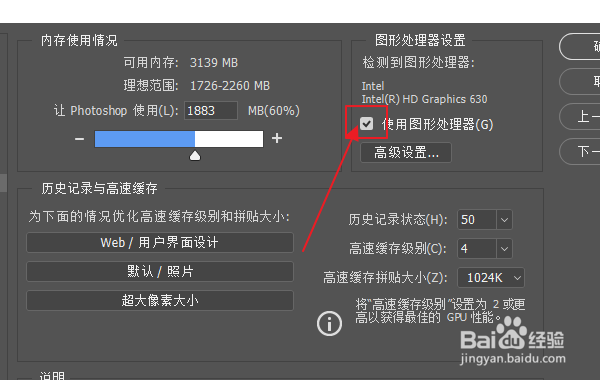
5、然后在图像处理器下方的高级设置点开选择高级绘制模式。
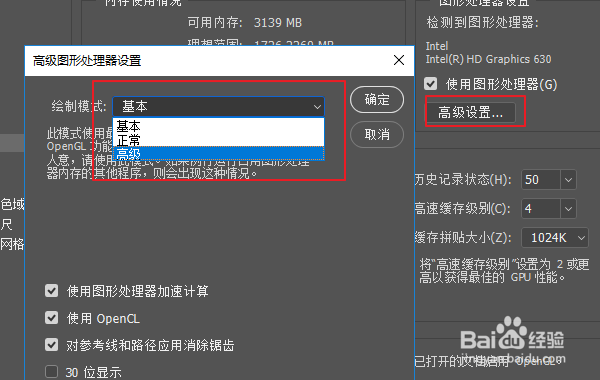
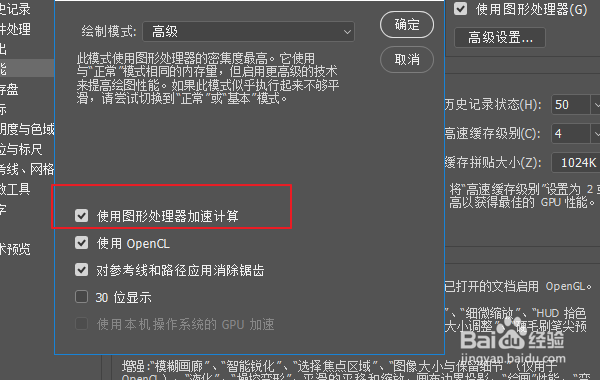
6、确认下方的使用图形处理器等对应选项已经进行勾选。
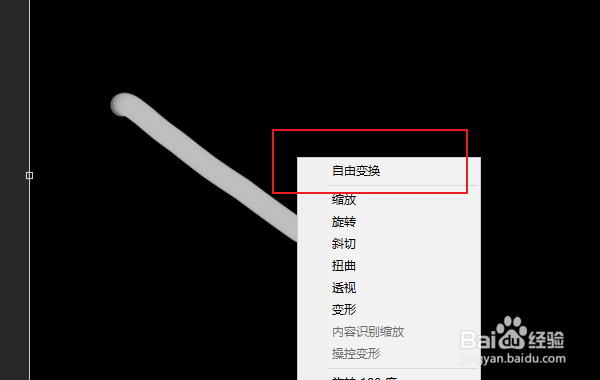
7、设置好之后回到PS软件界面,自由变换中扭曲和变形和透视等功能都出现了。
时间:2026-04-24 05:54:33
1、用电脑打开下载的PS软件。
2、在PS软件上方的菜单栏左上角处点击编辑。
3、在编辑菜单栏下的下拉窗口中找到首选项,选择性能这个版块。
4、在弹出的对话框中,使用图像处理器的方框前进行勾选。
5、然后在图像处理器下方的高级设置点开选择高级绘制模式。
6、确认下方的使用图形处理器等对应选项已经进行勾选。
7、设置好之后回到PS软件界面,自由变换中扭曲和变形和透视等功能都出现了。
