WPS表格将工作表共享给他人实现协同编辑

 时间:2024-10-12 02:49:02

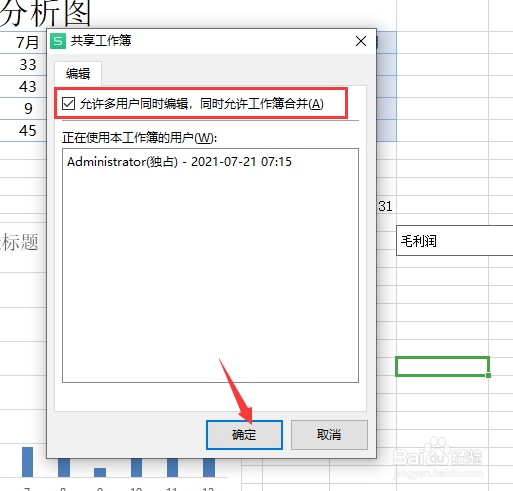
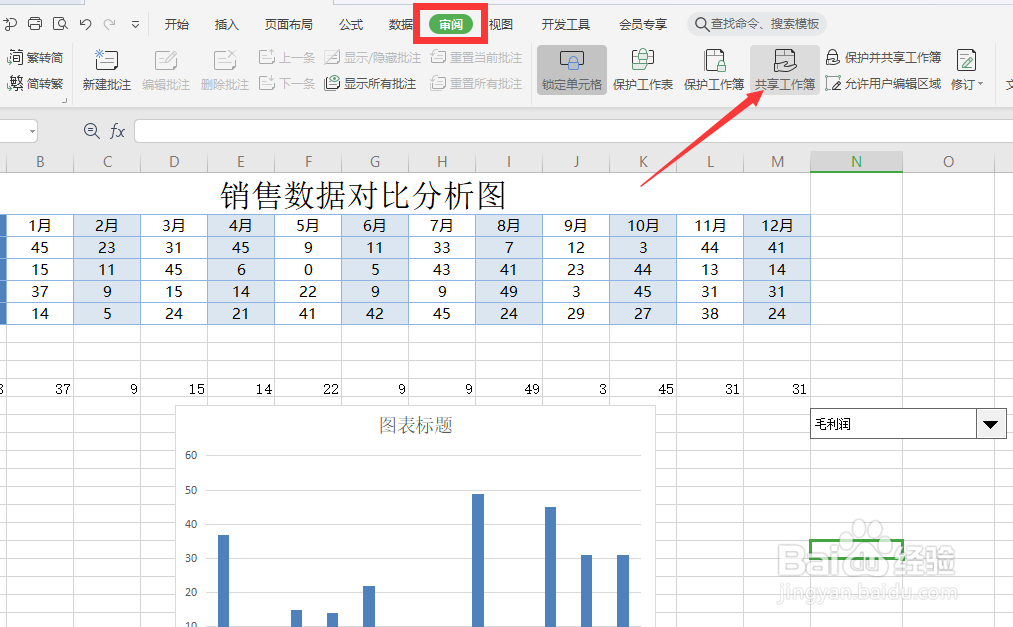
1、首先,我们打开螽啸镥释相应的数据表格,点击如图所示的共享工作表按钮,别在弹出的窗口中勾选允许他人同时进行编辑选项,点击确定按钮。
WPS表格将工作表共享给他人实现协同编辑WPS表格将工作表共享给他人实现协同编辑

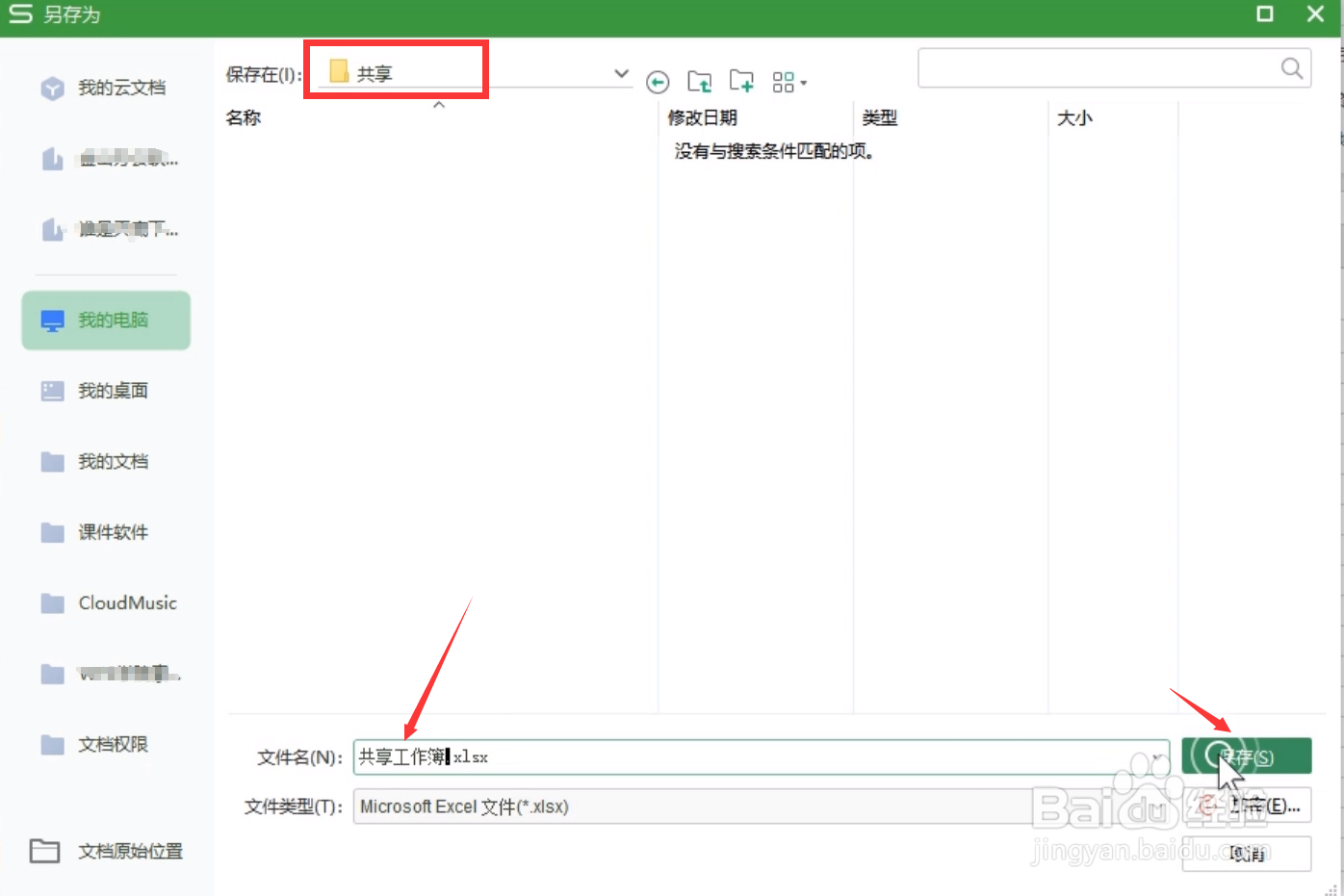
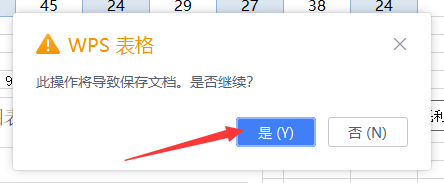
2、接下来,在弹出如图所示的界面中,我们点击确定按钮,以实现工作表的共享操作,此事需要保存为表格。
WPS表格将工作表共享给他人实现协同编辑WPS表格将工作表共享给他人实现协同编辑

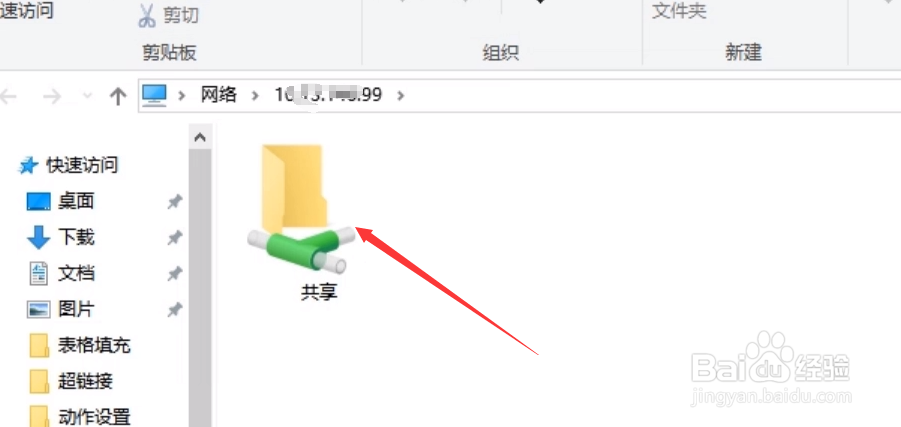
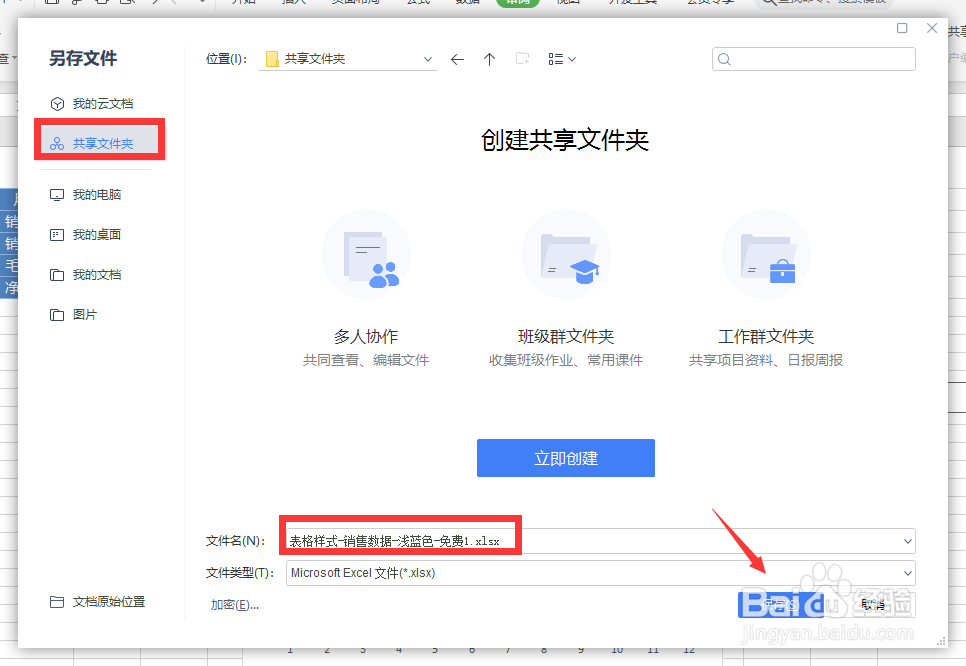
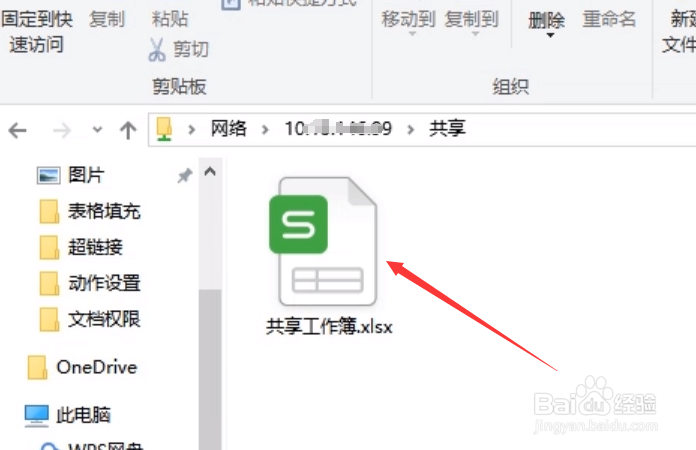
3、然后我们直接的表格放到共享文件夹或者网络上,就可以实现共享操作了。
WPS表格将工作表共享给他人实现协同编辑WPS表格将工作表共享给他人实现协同编辑

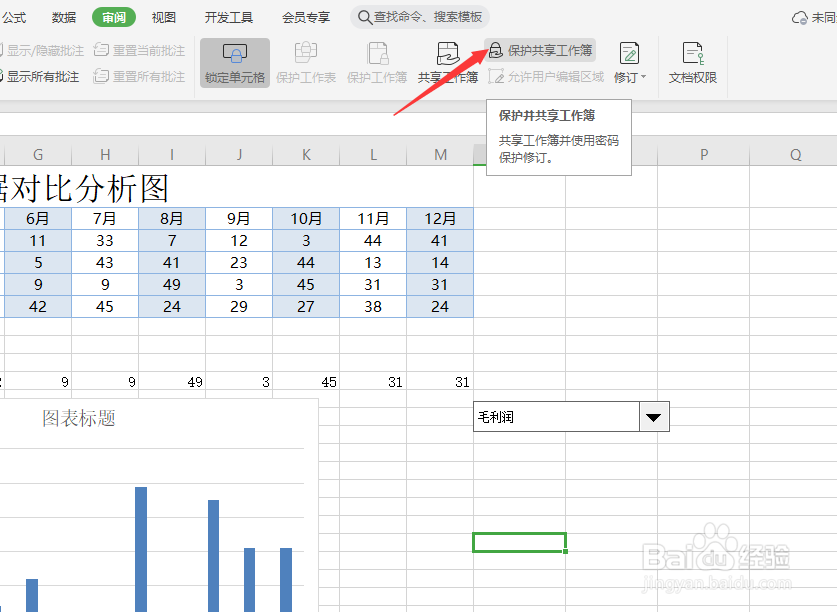
4、当然,我们也可以点击如图所示的保护共享工作表按钮。

WPS表格将工作表共享给他人实现协同编辑

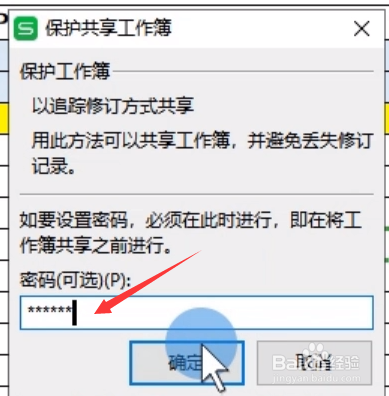
5、接下来,在弹出如图所示的保护工作,工作表中,输入相应的加密密码,点击确定按钮。
WPS表格将工作表共享给他人实现协同编辑

6、最后,我们点击保存按钮,叫相应的共享工作表进行另存为就可以了。

WPS表格将工作表共享给他人实现协同编辑
  • WPS表格怎么共享编辑
  • 如何做共享文档一起编辑
  • wps共享文档怎么弄
  • 共享表格怎样实现多人编辑
  • WPS怎样多人同时编辑同一工作表
  • 热门搜索
    怎么做生意 阿里斯顿燃气热水器怎么样 老师英文怎么写 lol手游怎么设置中文 尿频该怎么办 卖家不发货怎么投诉 肚子大怎么减肥 布洛芬缓释胶囊怎么样 瑞虎7怎么样 扫码领红包的二维码怎么弄