PS钢笔工具抠图

 时间:2026-05-13 09:59:01

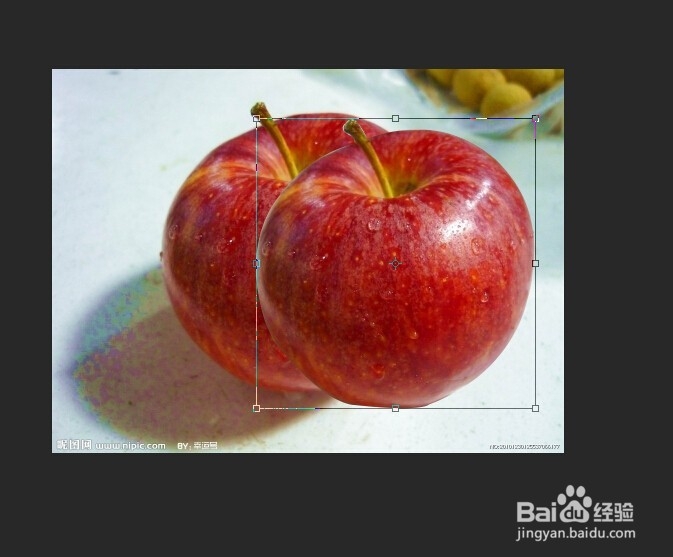
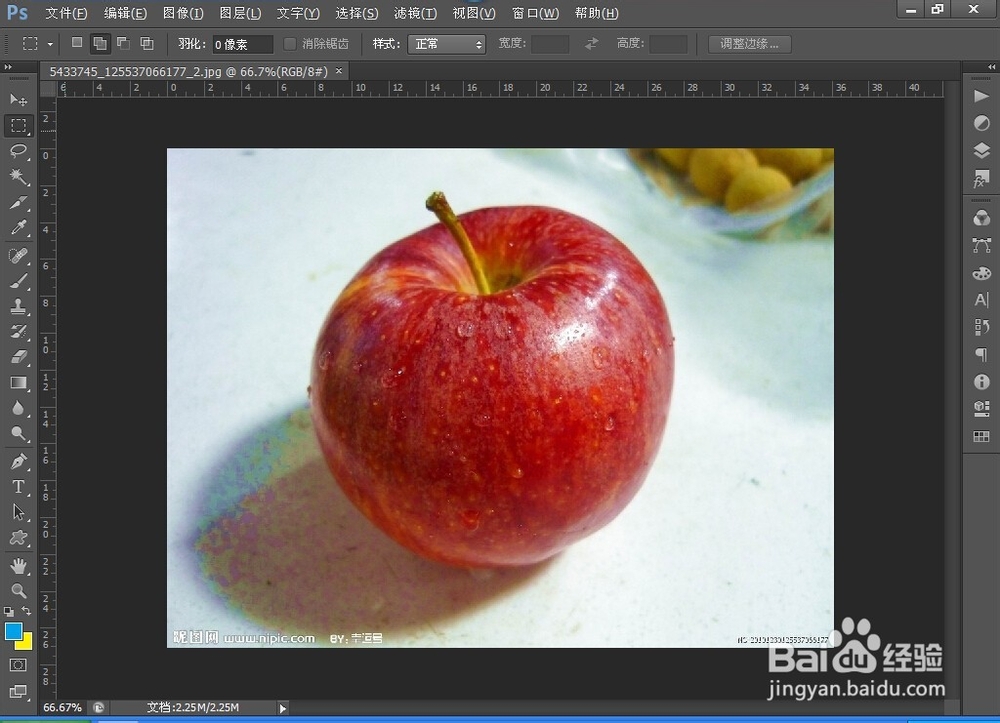
1、打开PS软件  把要抠的图片拉进PS

PS钢笔工具抠图

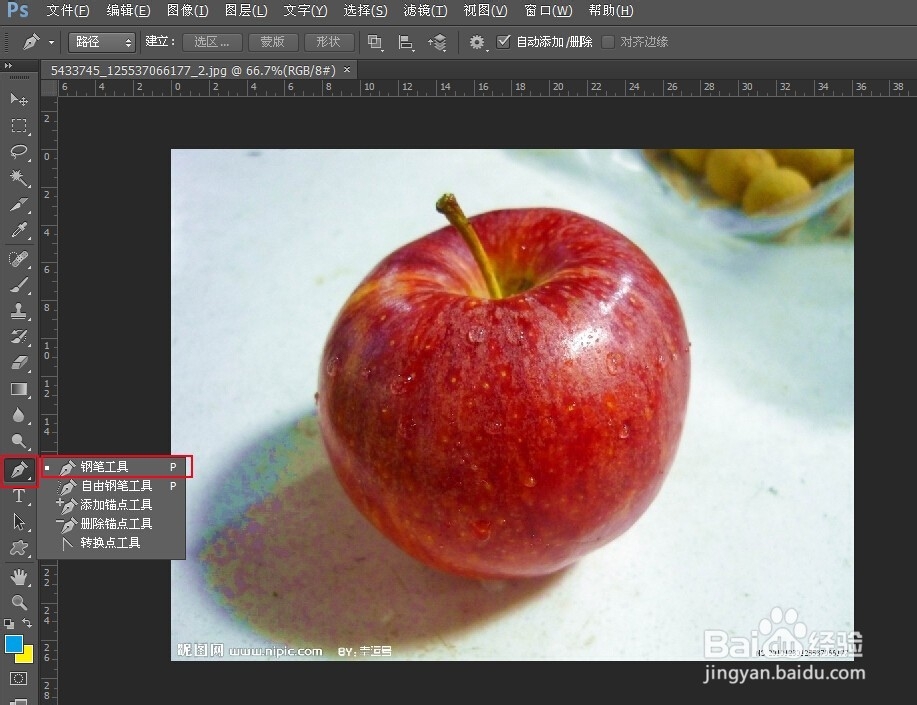
2、然后点击左边工具里面的钢笔工具

PS钢笔工具抠图

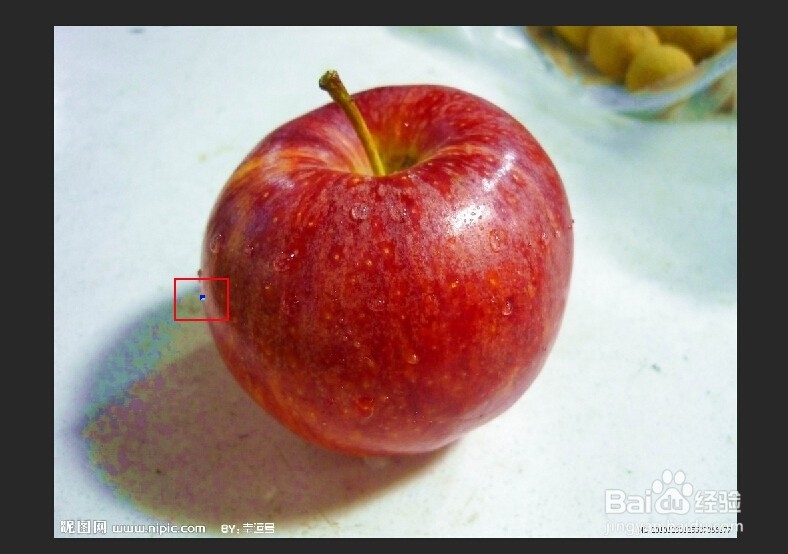
3、点击光粒后鼠标会变成钢笔的图标   点击要抠图的边缘

PS钢笔工具抠图

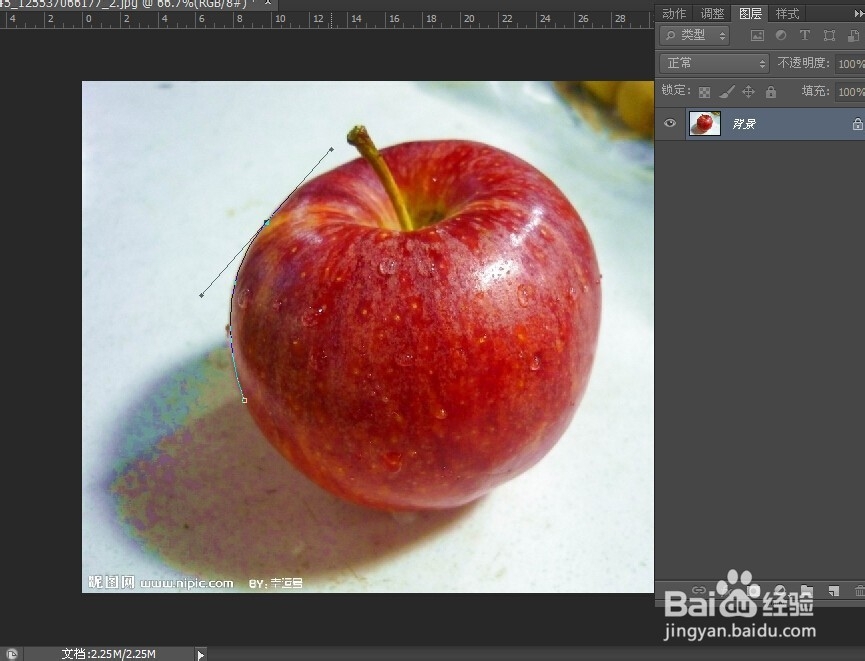
4、接着继续点边缘   按住鼠标左键不送  然后根据抠的图边缘变形状

PS钢笔工具抠图

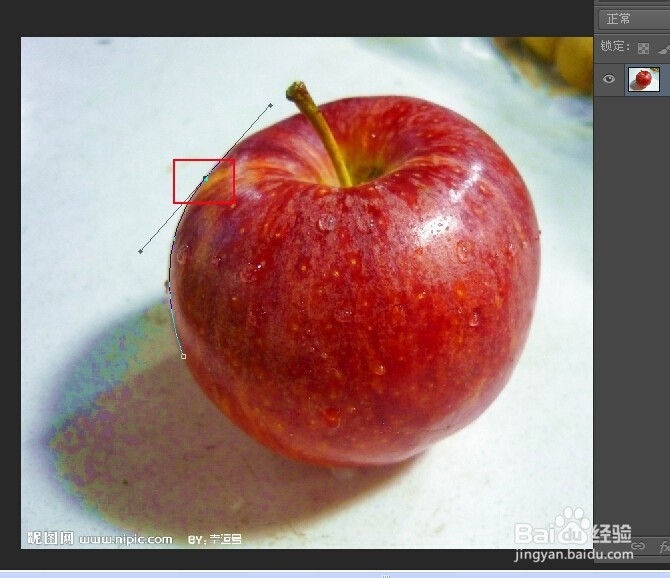
5、然后按住Alt键  点击这个点

PS钢笔工具抠图

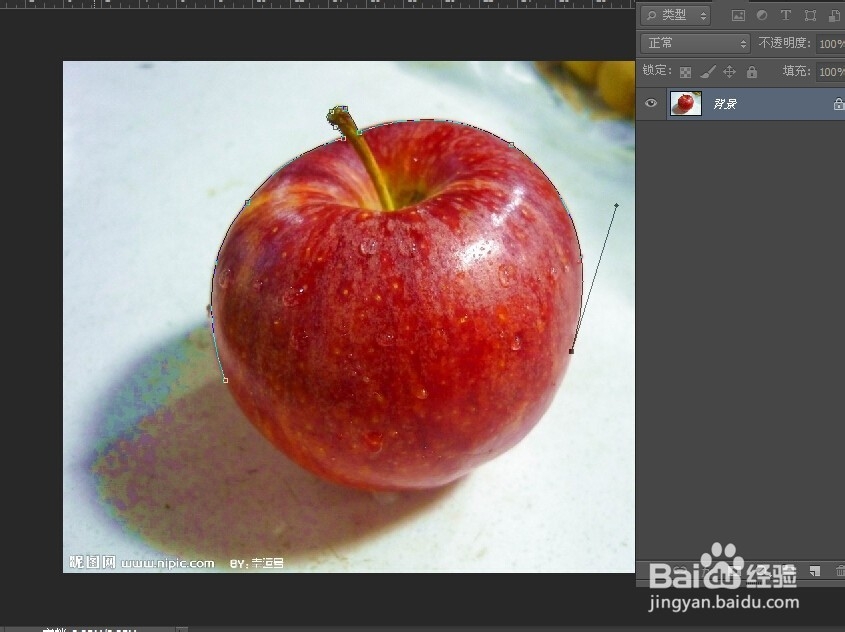
6、接着继续点击边缘   继续沿着图的边缘画   画完一次  就按Alt点击点   把两条哄拒付线变成一条
PS钢笔工具抠图

7、抠到最后  到你第一点的点上   鼠标会出现一个圆形  这时候点击一下  欧绵 整个外形就出来了  就是用钢笔画出来的路径
PS钢笔工具抠图

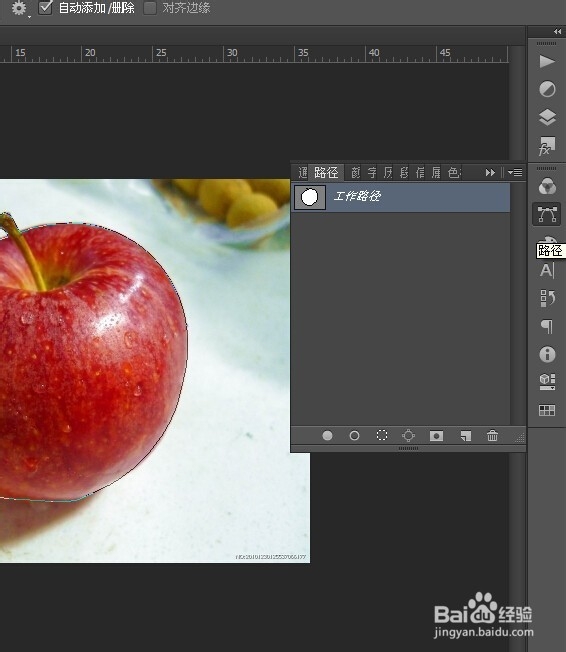
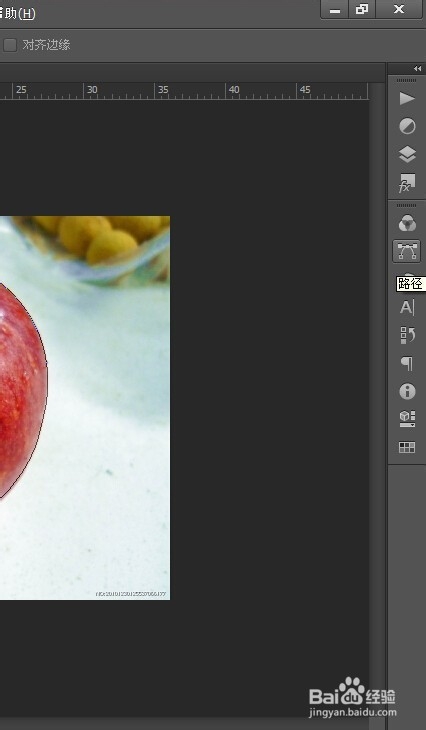
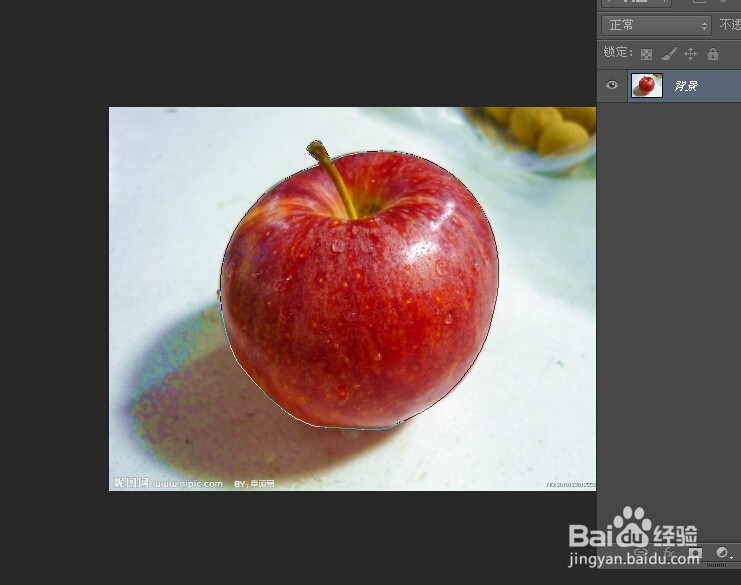
8、接着需要把它变成选区   点击最右边的路径

PS钢笔工具抠图

PS钢笔工具抠图

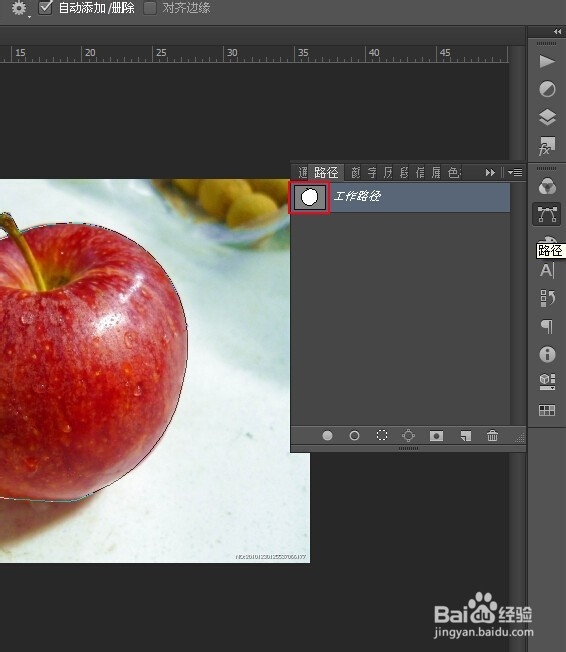
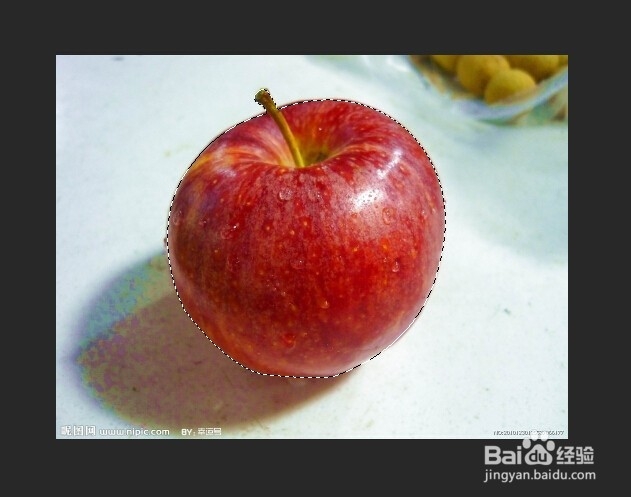
9、按住Ctrl  点击下小框里   就变成选区了

PS钢笔工具抠图

PS钢笔工具抠图

10、接着按Ctrl+J  可以把图复制出来一个  就可以用了

PS钢笔工具抠图

  • ps钢笔工具如何抠图
  • PS用钢笔工具怎么抠图
  • 怎么使用ps钢笔工具抠图?(详细步骤)
  • 钢笔工具怎么扣好图片
  • 钢笔工具截图使用的简单技巧
  • 热门搜索
    事业单位怎么样 油性皮肤怎么办 蛋白尿怎么治疗 双眼皮胶水怎么用 下眼皮跳是怎么回事 日平均气温怎么算 白云山怎么去 太监怎么净身图片 怎么写毛笔字 销售工作内容怎么写