1、打开PS新建图层,填充背景颜色,文字工具输入要操作的文字。

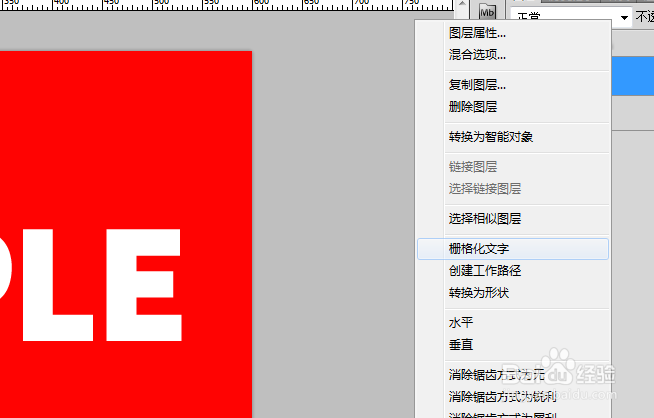
2、然后右击文字图层,点击栅格化文字。
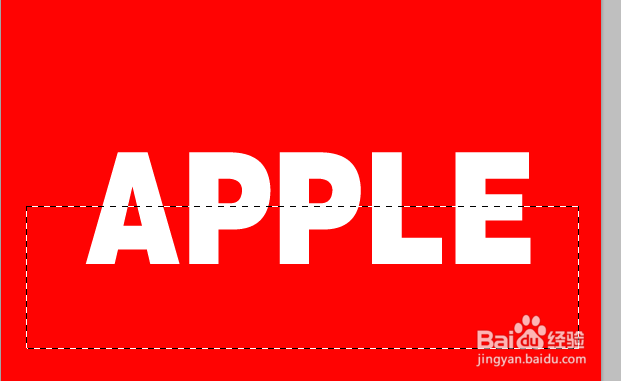
3、矩形选框工具,选择文字图层,ctrl+j复制一层图层,并移动图层。
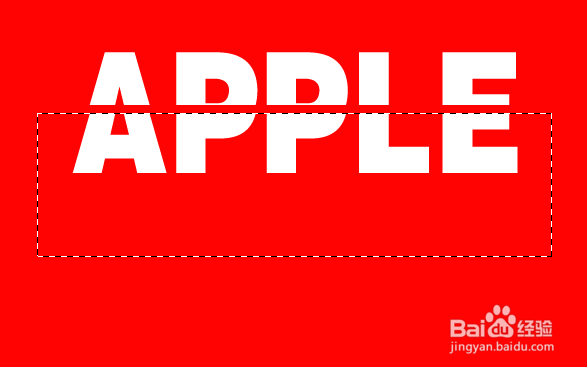
4、然后选择背景图层,矩形选框工具,ctrl+j复制一层背景图层。
5、然后右击刚才复制的背景图层选择图层混合选项,投影,数值可供参考。

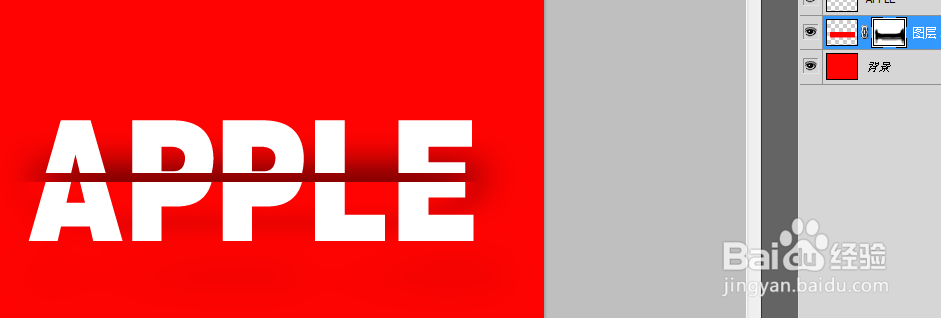
6、然后背景图层添加图层蒙版,点击画笔工具,画掉多余的投影部分,切割文字效果就完成了。
时间:2026-04-25 03:35:32
1、打开PS新建图层,填充背景颜色,文字工具输入要操作的文字。
2、然后右击文字图层,点击栅格化文字。
3、矩形选框工具,选择文字图层,ctrl+j复制一层图层,并移动图层。
4、然后选择背景图层,矩形选框工具,ctrl+j复制一层背景图层。
5、然后右击刚才复制的背景图层选择图层混合选项,投影,数值可供参考。
6、然后背景图层添加图层蒙版,点击画笔工具,画掉多余的投影部分,切割文字效果就完成了。
