如何利用PS工具将蓝天白云转化为水彩效果?

 时间:2026-04-23 11:27:28

1、打开PS软件,然后打开我们的素材图片,如下图所示:

如何利用PS工具将蓝天白云转化为水彩效果?

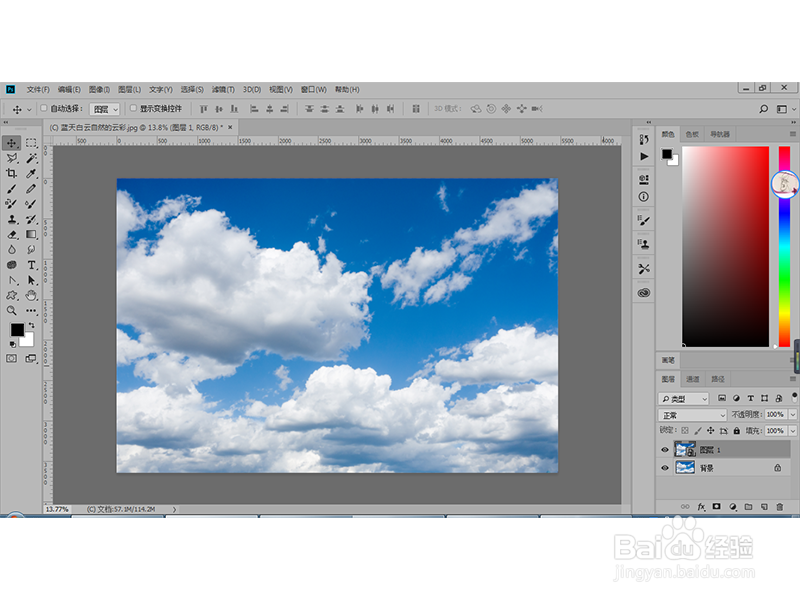
2、复制背景图层,得到图层1,然后右键将图层1转换为智能对象,如下图所示:
如何利用PS工具将蓝天白云转化为水彩效果?

3、再次复制图层1两次,得到图层1拷贝图层,图层1拷贝2图层,到此为止加上背景层我们已经有了4个图层,重命名三个只能对象图层,从上到下依次为A,B,C,接着隐藏AB图层,然后对C图层执行滤镜-滤镜库-艺术效果-木刻,设置相关属性如下:

如何利用PS工具将蓝天白云转化为水彩效果?

4、设置C图层的混合效果为亮光,然后恢复显示B图层,然后执行滤镜-滤镜库-艺术效果-干画笔,设置属性如下:

如何利用PS工具将蓝天白云转化为水彩效果?

如何利用PS工具将蓝天白云转化为水彩效果?

5、设置B图层的混合效果为滤色,恢复显示A图层,然后执行滤镜-杂色-中间值,如下图所示:

如何利用PS工具将蓝天白云转化为水彩效果?

如何利用PS工具将蓝天白云转化为水彩效果?

6、接着设置混合效果为柔光,最终的效果图如下图所示:

如何利用PS工具将蓝天白云转化为水彩效果?

  • 如何使用PS制作立体心形效果
  • PS制作光芒四射效果方法
  • ps怎么分割西瓜
  • 如何在PS中做出穿墙而出的效果
  • PS中滤镜风格化“凸出”怎么用?
  • 热门搜索
    钾的作用 道理论证的作用 什么牌子的纯牛奶好 苦参的功效与作用 什么叫净资产 保济丸的功效与作用 股票换手率高说明什么 继电器的作用 猪苓的功效与作用 人胎盘片的功效与作用