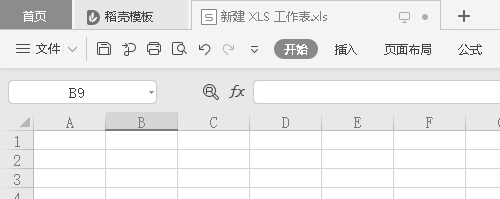
1、我们打开wps表格11.1.0.9209
进入下图界面
2、我们在表1输入
下列表格

3、我们在表2输入
下列表格

4、我们选中B2
并输入=VLOOKUP()
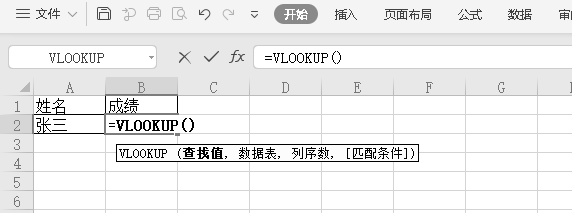
5、我们把这个函数进行如下图地填充
这个函数总共4个值
第一个值为我们要查找成绩的人的姓名
第二个值就是第二张的整个数据表格
第三个值就是成绩所在的列数
第四个值就是精确查找的意思
详细的函数介绍,可以查看提示

6、这样结果就如B2所示
我们成功的从把表格2的数据导入到表格1

时间:2026-04-30 12:17:08
1、我们打开wps表格11.1.0.9209
进入下图界面
2、我们在表1输入
下列表格
3、我们在表2输入
下列表格
4、我们选中B2
并输入=VLOOKUP()
5、我们把这个函数进行如下图地填充
这个函数总共4个值
第一个值为我们要查找成绩的人的姓名
第二个值就是第二张的整个数据表格
第三个值就是成绩所在的列数
第四个值就是精确查找的意思
详细的函数介绍,可以查看提示
6、这样结果就如B2所示
我们成功的从把表格2的数据导入到表格1
