win10系统如何设置“屏幕显示时间”?

 时间:2026-02-15 16:46:25

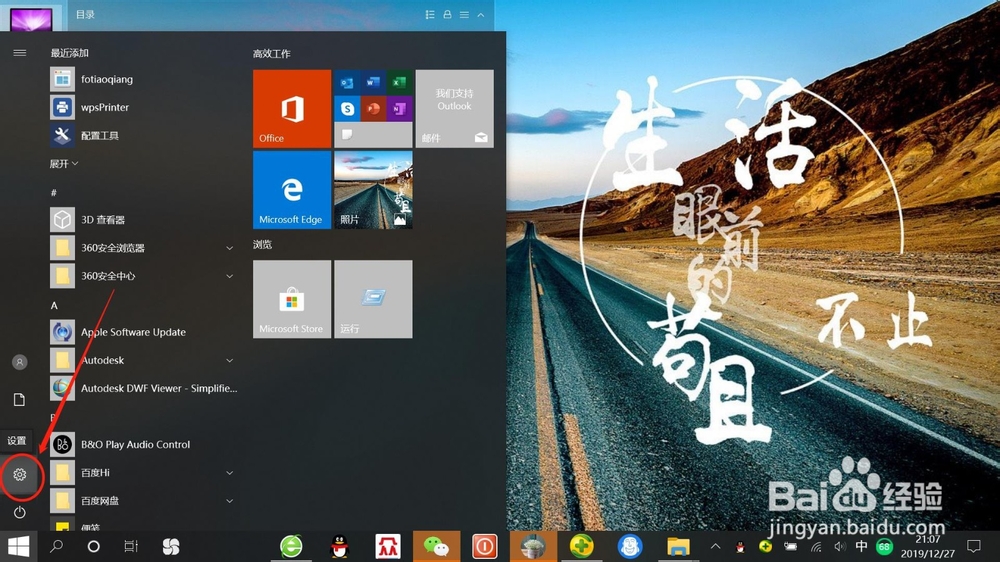
1、点击电脑桌面开始——设置,打开“系统设置”。
win10系统如何设置“屏幕显示时间”?

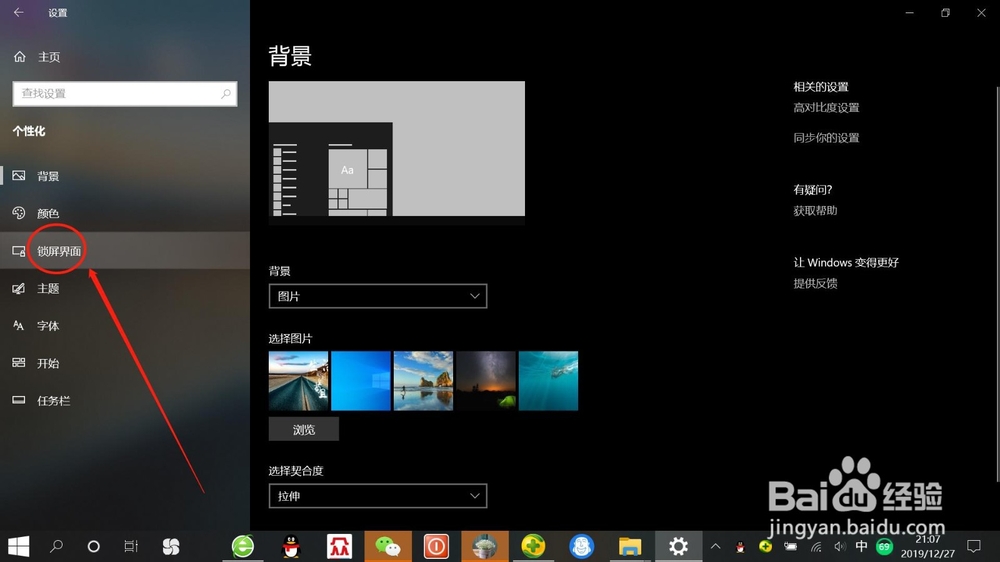
2、在“系统设置”页面,点击“个性化”,打开“个性化设置”。

win10系统如何设置“屏幕显示时间”?

3、在“个性化设置”页面,点击“锁屏界面”,打开“锁屏界面设置”。

win10系统如何设置“屏幕显示时间”?

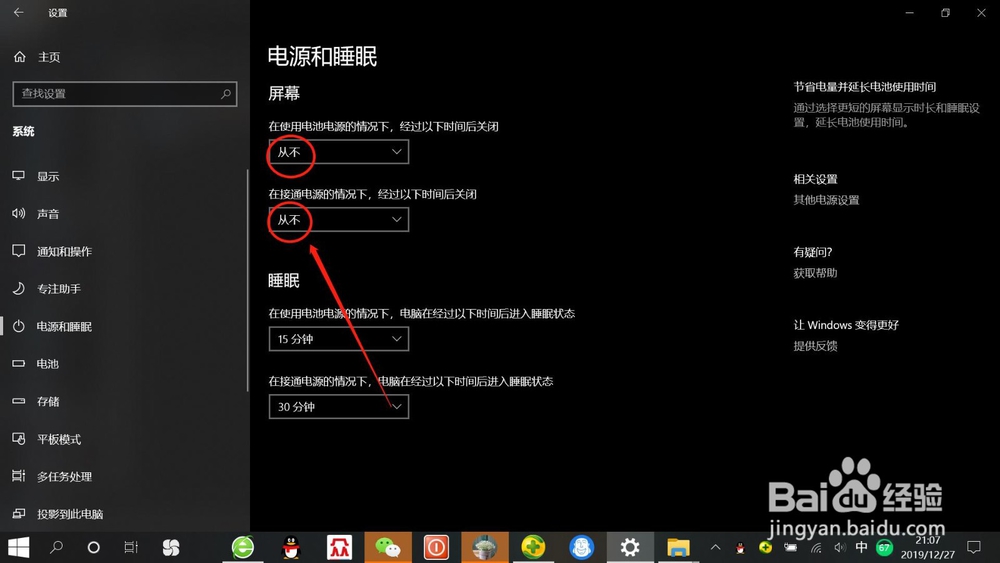
4、在“锁屏界面设置”页面,点击“屏幕超时设置”,打开“屏幕超时设置”。

win10系统如何设置“屏幕显示时间”?

5、在“屏幕超时设置”页面,可分别设置使用电池电源和接通电源情况下屏幕使用时间,根据自己需要设置“时间”,如下图所示。

win10系统如何设置“屏幕显示时间”?

win10系统如何设置“屏幕显示时间”?

win10系统如何设置“屏幕显示时间”?

1、点击开始——设置,打开“系统设置”。

2、点击“个性化”,打开“个性化设置”。

3、点击“锁屏界面”,打开“锁屏界面设置”。

4、点击“屏幕保护程序设置”,打开“屏幕超时设置”。

5、分别设置使用电池电源和接通电源情况下屏幕使用时间,根据自己需要设置“时间”。

  • win10系统中如何让日期及时间完全显示
  • 如何调整Wind10系统显示的时间
  • 如何在win10系统中在桌面上显示日期和时间
  • Win10电脑屏保时间怎么设置?
  • WIN10使用技巧之怎样设置屏幕显示时间
  • 热门搜索
    监禁少女攻略 金毛怎么训练 元宵怎么吃 冬天应该怎么减肥 怎么撤回已发送的邮件 被鱼刺卡住喉咙怎么办 夏娃年代记攻略 楼上漏水怎么赔偿 特蕾莎修女简介 减肥应该吃什么食物