Bridge 2019如何设置JPG图片打开方式为PS

 时间:2026-04-23 03:02:24

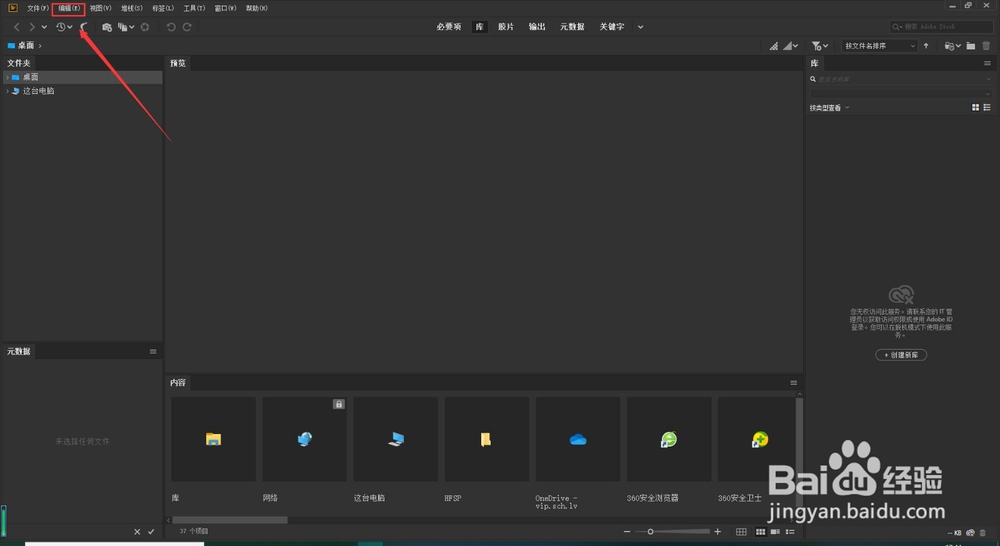
1、打开Bridge 2018,界面如图所示

Bridge 2019如何设置JPG图片打开方式为PS

2、点击菜单栏上方的“编辑”按钮,选择“首选项”

Bridge 2019如何设置JPG图片打开方式为PS

Bridge 2019如何设置JPG图片打开方式为PS

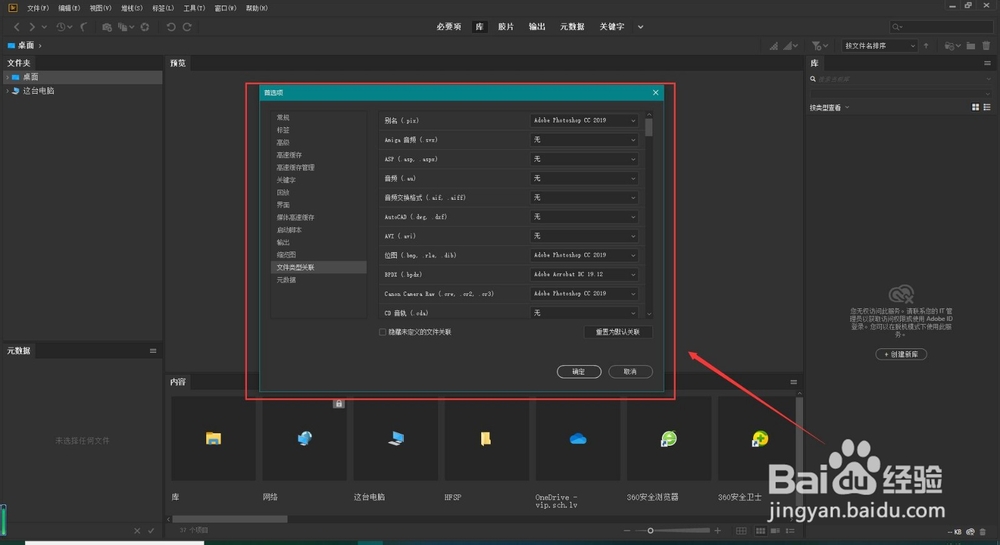
3、点击“首选项”后,进入首选项设置界面

Bridge 2019如何设置JPG图片打开方式为PS

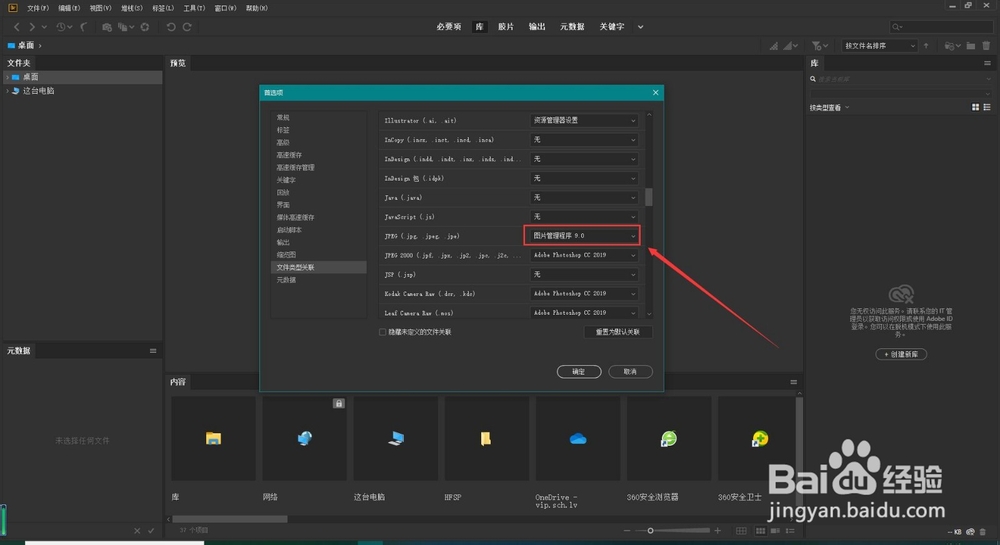
4、点击“文件类型关联”,在右侧下滑找到JPG所在的选项,会出现浏览的选项,点击浏览想要打开JPG类型的应用
Bridge 2019如何设置JPG图片打开方式为PS

5、我们这里选择的应用是Adobe Photoshop 2019,选择结束后可以看到JPG打开的方式已经更改为Adobe Photoshop 2019

Bridge 2019如何设置JPG图片打开方式为PS

6、点击确定,可以在Bridge 2019里点开一张JPG图片,默认的打开方式已经更改为Adobe Photoshop 2019了

Bridge 2019如何设置JPG图片打开方式为PS

  • 上班族如何保持好身材
  • 如何制作放射光线
  • illustrator“透明度”面板中各选项的含义
  • An如何进行位图填充
  • CDR教程:双色图样填充怎么使用?
  • 热门搜索
    乙烯雌酚的作用 芸豆的功效与作用 三七粉什么时间吃最好 什么油烟机最好最实用 吉他什么牌子好 什么行业前景好 科普小知识 昆虫知识 初一地理知识点总结 特步运动服