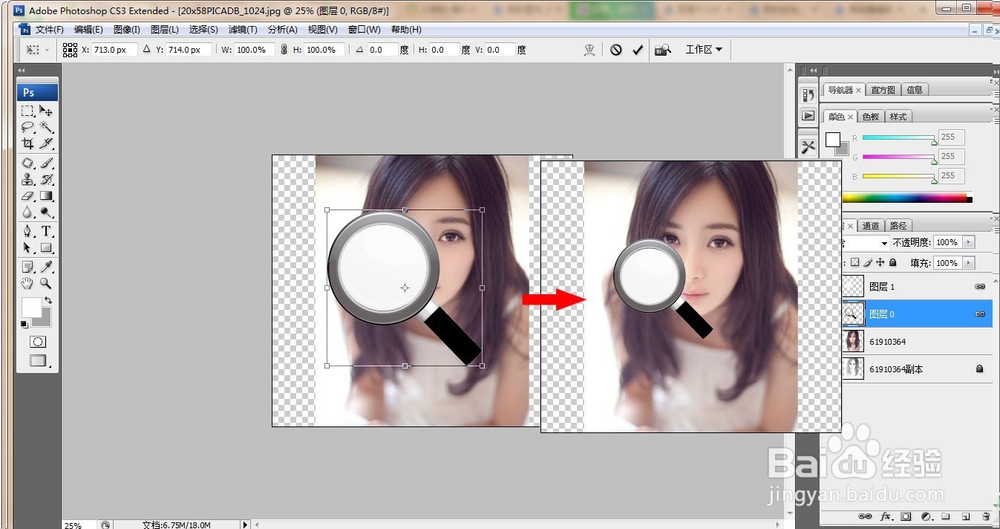
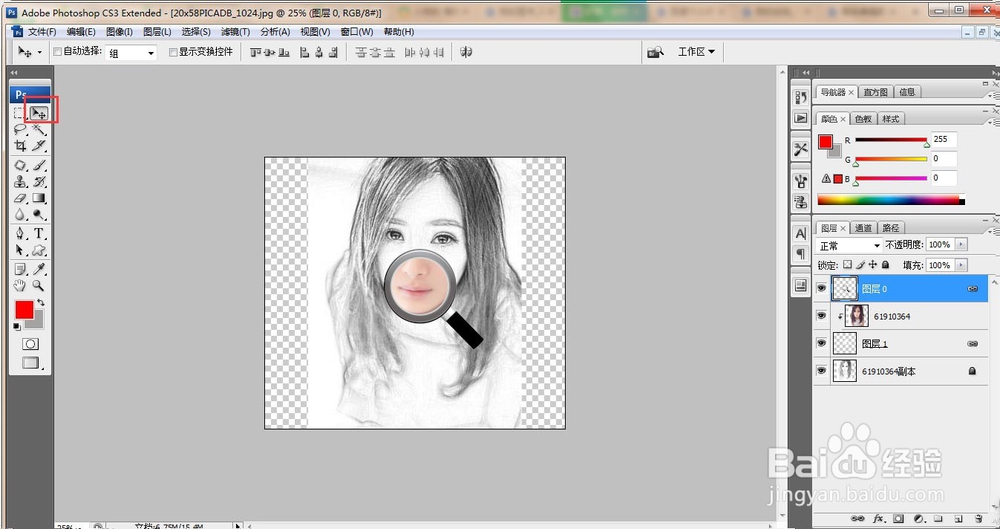
PS用放大镜放大人物效果

 时间:2024-11-10 02:11:31

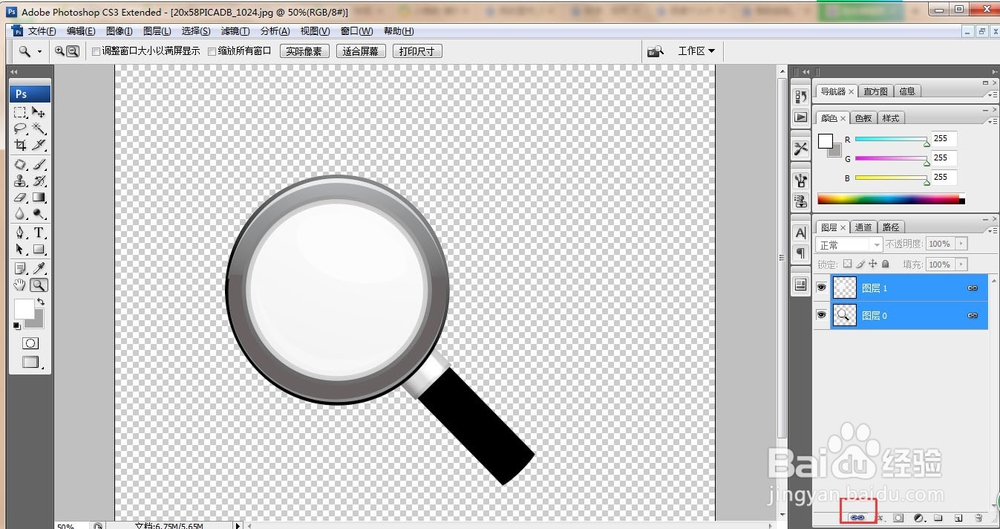
1、打开一放大镜文件,双击解锁图层,用魔棒工具去除背景,同时用魔棒选中放大镜中央,并复制中间圆形填充。

PS用放大镜放大人物效果

2、用Ctrl键选中图层1和图层0,按图层下面的属性链接,把它们链接起来。
PS用放大镜放大人物效果

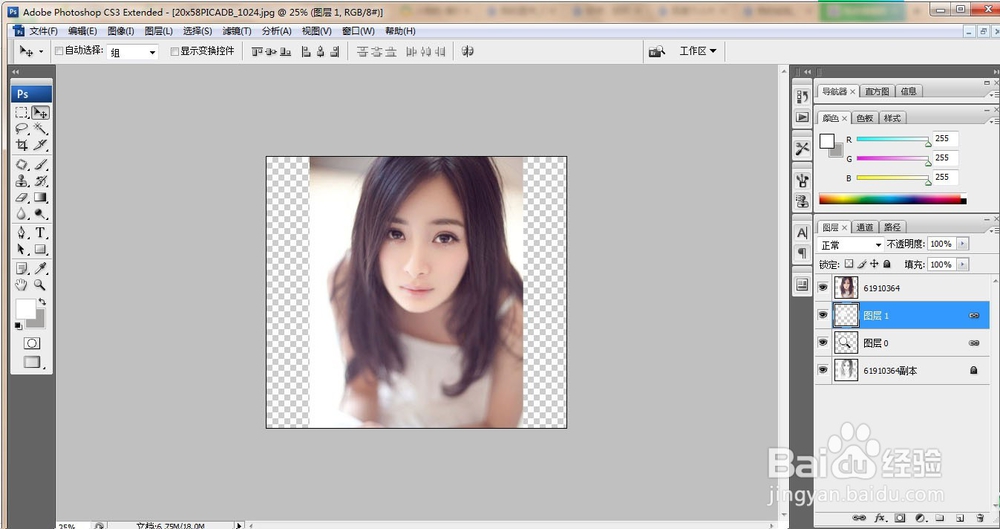
3、打开两个人物文件,一个彩色,一个素描文件,素描文件作背景锁住,彩色文件置于图层0和图层1上面。
PS用放大镜放大人物效果

4、调整放大镜的大小,将其置于合适的位置。

PS用放大镜放大人物效果

5、更改图层的顺序,放大镜置于最顶层,彩色照片第三层,圆选区第二层,素描最底层。

PS用放大镜放大人物效果

6、选择图层1和彩色图片,按住Alt键,创建剪切蒙版。

PS用放大镜放大人物效果

7、选择移动工具,移动放大镜,可以看到镜内是彩色的效果。

PS用放大镜放大人物效果
  • 步道乐跑如何提交实名认证
  • 如何使用找人代付活动插件?
  • 如何用ps制作壁画中的大象走向现实的效果?
  • 苹果手机浏览器怎么设置禁止跟踪?
  • 朋友失恋了,要怎样劝?
  • 热门搜索
    玻璃门地弹簧怎么调 中秋节怎么放假 西北民族大学在哪里 跳跳僵尸怎么打 石嘴山旅游 dnf怎么刷深渊 微信理财通怎么样 只有车牌号怎么查违章 唐山在哪里 睾丸下垂怎么回事