如何利用ps把兰花照片转换为国画效果

 时间:2026-02-14 06:23:02

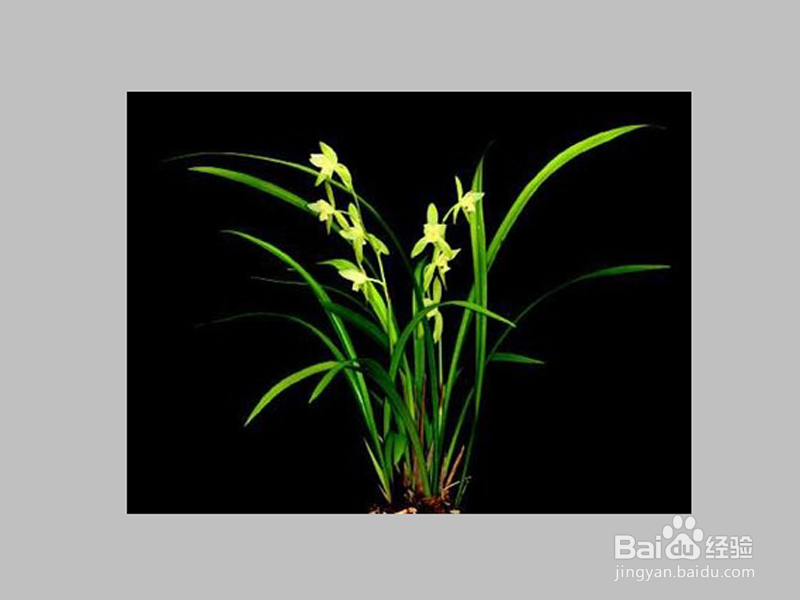
1、首先启动photoshop cs5,执行文件-打开命令,打开一幅照片。
如何利用ps把兰花照片转换为国画效果

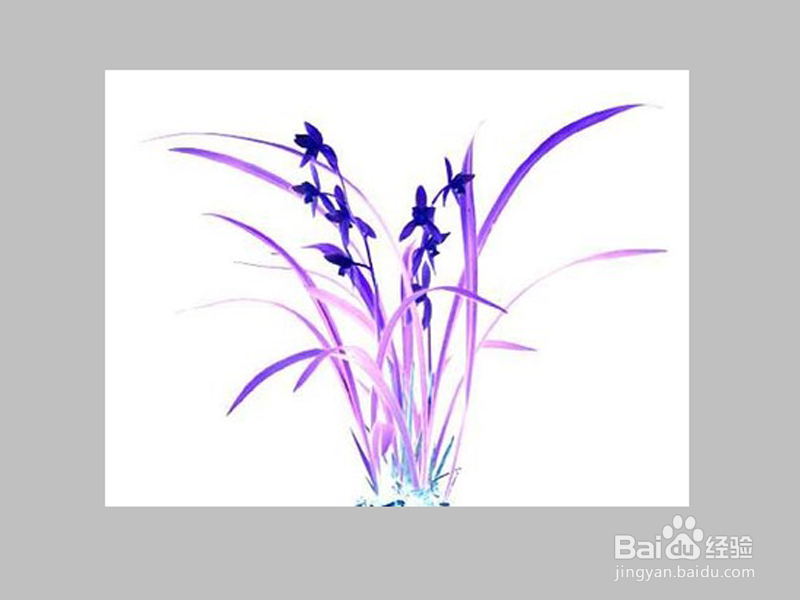
2、执行ctrl+i组合键,按住alt键双击背景图层将其转换为图层0,执行ctrl+j组合键复制得到图层0副本,隐藏图层0副本.
如何利用ps把兰花照片转换为国画效果

3、选择图层0,执行图像-调整-阈值命令,设置阈值色阶为180,点击确定按钮。

如何利用ps把兰花照片转换为国画效果

4、取消隐藏的图层0副本,修改该图层的混合模式为点光,执行ctrl+e组合键合并图层。

如何利用ps把兰花照片转换为国画效果

5、执行ctrl+j组合键复制得到图层0副本,修改该图层的混合模式为实色混合,再次合并图层。

如何利用ps把兰花照片转换为国画效果

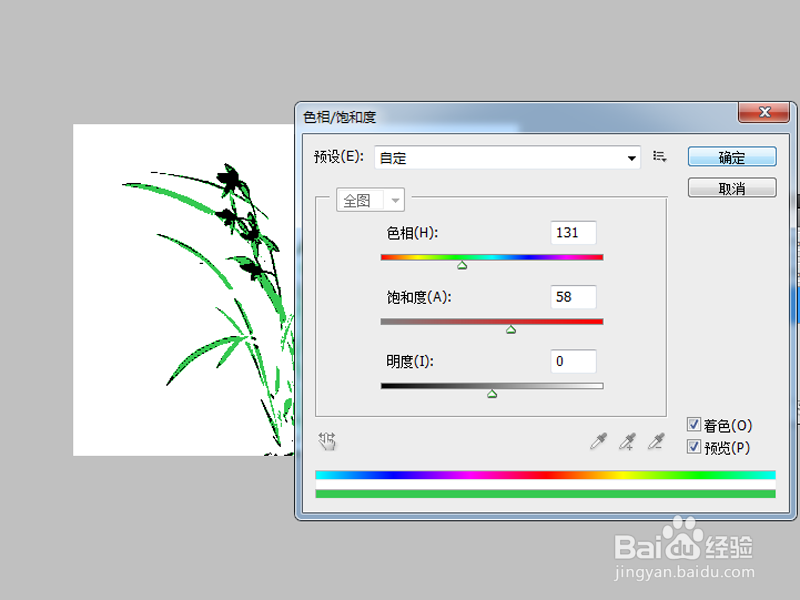
6、执行图像-调整-色相饱和度命令,勾选着色,设置参数为131,58,0,点击确定按钮。
如何利用ps把兰花照片转换为国画效果

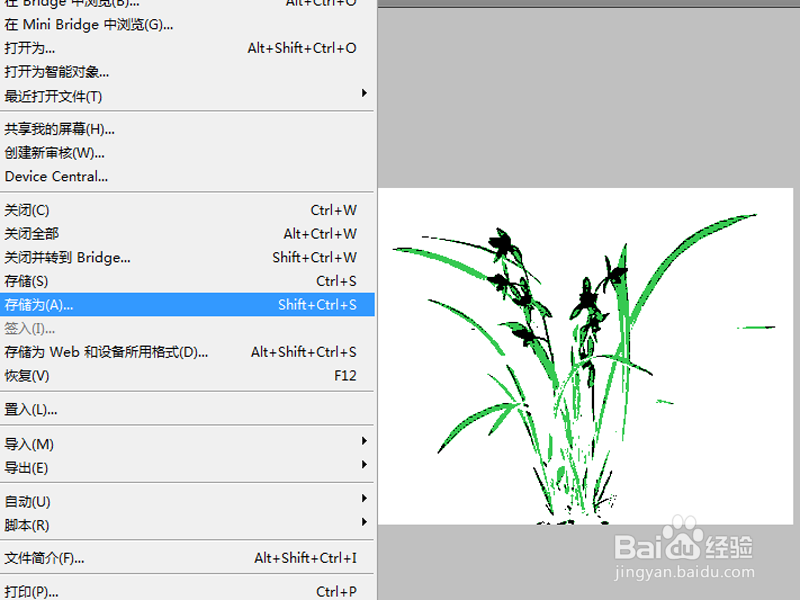
7、执行文件-存储为命令,将文件保存为png格式即可完成操作。

如何利用ps把兰花照片转换为国画效果

  • Photoshop橡皮擦工具的使用
  • PS如何将文字显示图片的纹理?
  • PS快速设计凸出的纹理
  • 如何使用GIMP对图片进行色系分析?
  • Photoshop是如何用工具画出飞机
  • 热门搜索
    压力mpa是什么意思 10万到15万买什么车好 自由作文写什么好 稻子熟了像什么 岗位排名是什么意思 三从四德是什么意思 凄惨的意思 冉冉升起的意思 逆战什么时候更新 seek是什么意思