Word自动更正功能 Word2013自动更正选项在哪?

 时间:2026-02-15 09:35:45

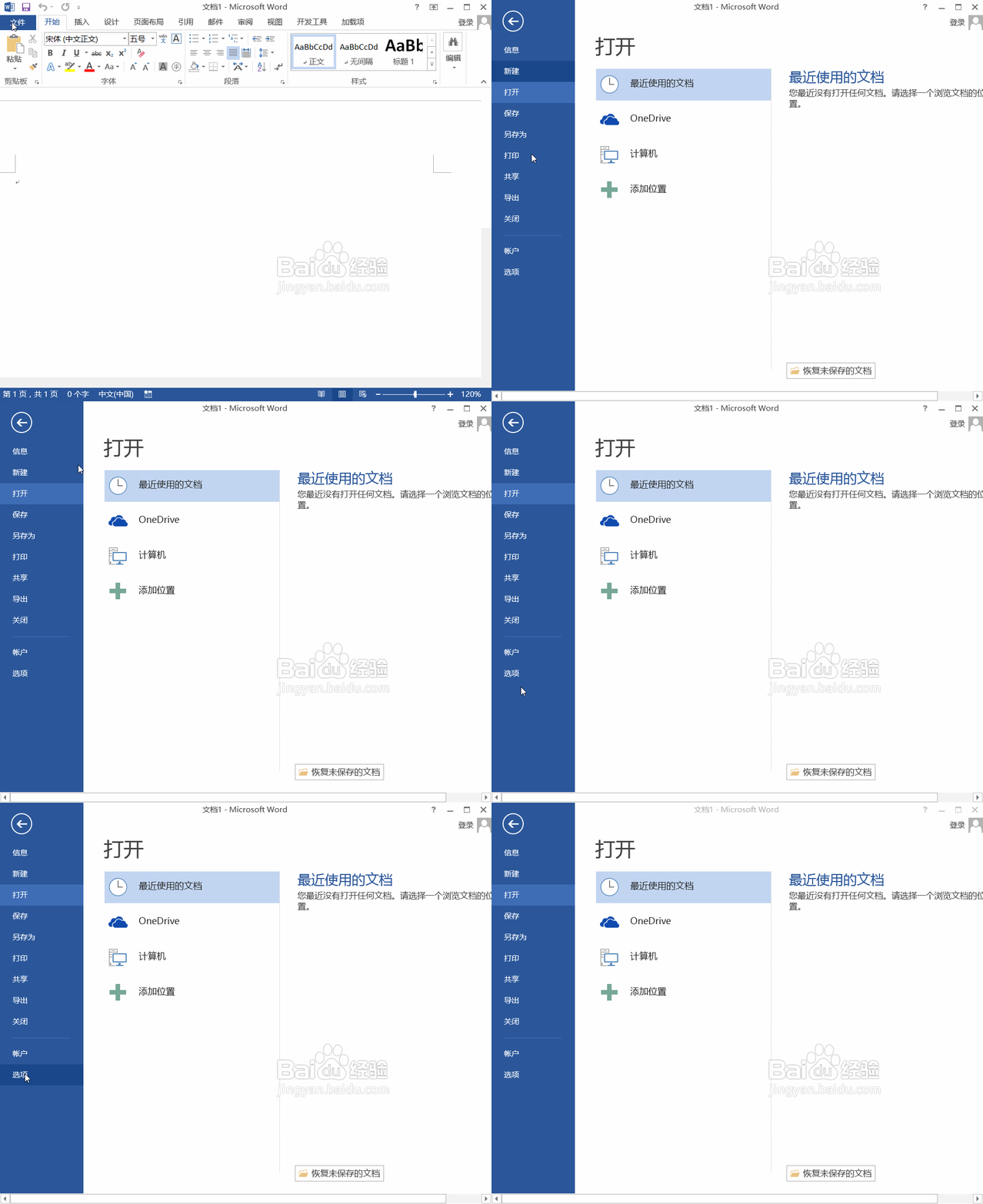
1、我们打开word2013这款软件,在该软件的操作界面内找到文件选项,点击文件选项在其下拉菜单那里找到选项,如图所示:
Word自动更正功能 Word2013自动更正选项在哪?

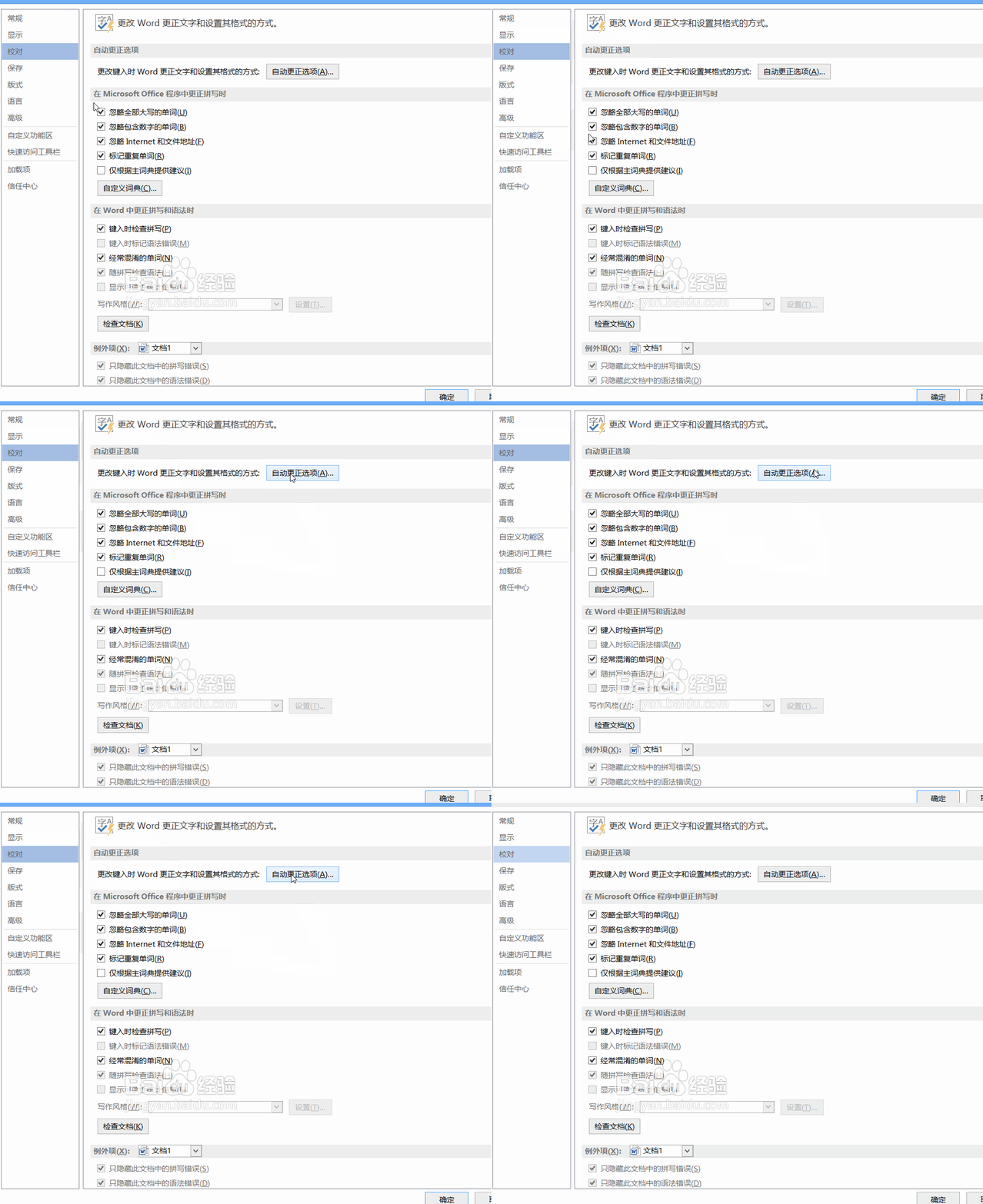
2、点击选项进入选项的操作界面,在该界面内我们找到校对选项,如图所示:

Word自动更正功能 Word2013自动更正选项在哪?

3、点击校对选项在校对选项的设置界面内我们找到自动更新选项,如图所示:

Word自动更正功能 Word2013自动更正选项在哪?

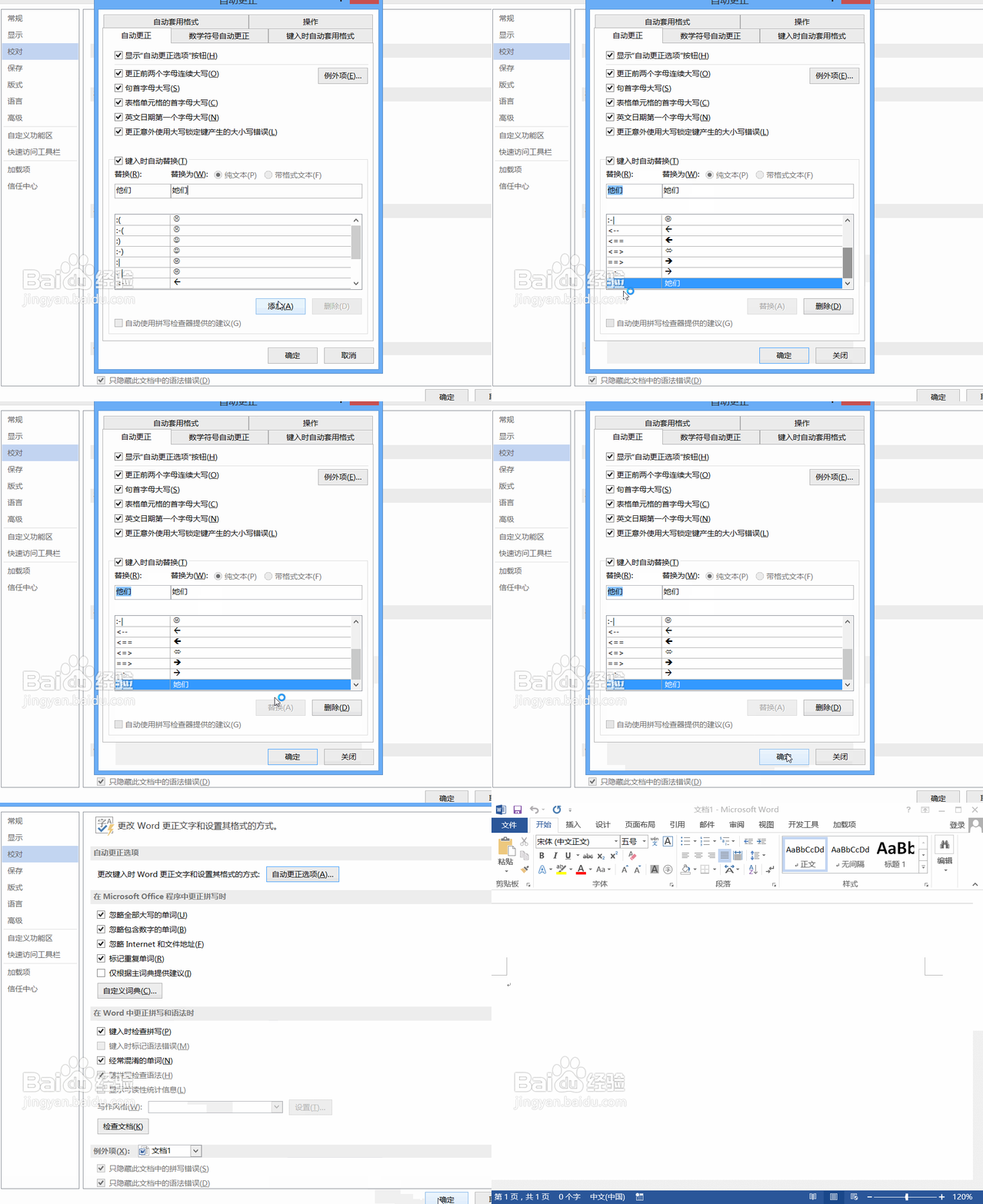
4、点击自动更新选项弹出自动更正对话框,在该对话框内我们找到替换选项,如图所示:

Word自动更正功能 Word2013自动更正选项在哪?

5、我们在替换里输入我们需要的文字,然后再在替换为选项里输入替换的文字,如图所示:

Word自动更正功能 Word2013自动更正选项在哪?

6、输入好文字之后再在自动更正选项的对话框内找到添加选项,点击添加选项在下面就会看到添加的选项,然后点击确定我们的自动更正就设置好了,如图所示:
Word自动更正功能 Word2013自动更正选项在哪?

  • 蔬菜的挑选方式及保存方法。
  • 治疗抑郁症的五步走方案
  • 哪些食物能吃出细长美腿
  • 陶艺店如何进行开业初期的宣传?
  • 急救知识大全
  • 热门搜索
    泰剧大全 草鱼怎么做好吃又简单 肺部感染的治疗方法 炖牛肉怎么做好吃又烂 去雀斑最有效的方法 股骨头最佳治疗方法 取名大全 瘦脸方法 jlzz大全奶水太多 产后风湿的治疗方法