u盘安装win10具体教程

 时间:2024-10-21 09:57:21

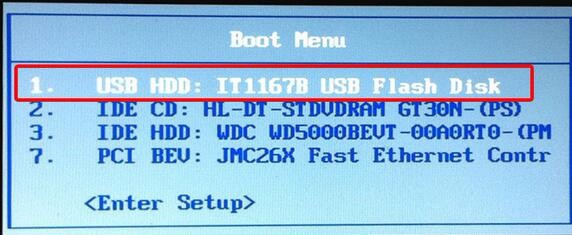
1、大白菜u盘插入电脑后,重启,待开机画面显示时,快速按下主板启动热键(不同主板快捷键不同)

2、来到启动项选择窗口,选择以“usb”开头的选项,按回车
u盘安装win10具体教程

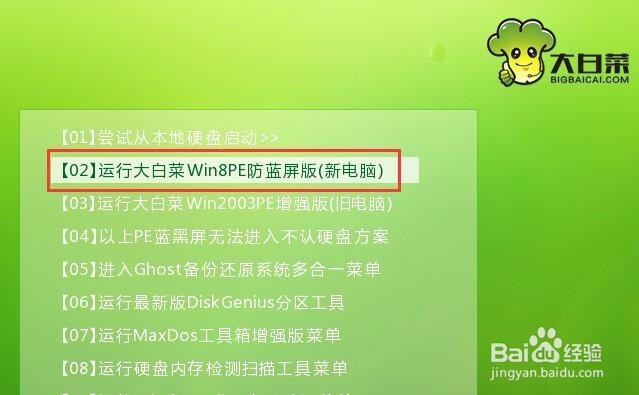
3、接着成功登录大白菜界面,移动光标选择“【02】运行大白菜Win8PE防蓝屏版(新电脑)”回车确认
u盘安装win10具体教程

4、来到大白菜pe系统桌面后,系统会弹出大白菜PE一键装机工具,点击“浏览”,把win10系统镜像添加进来,选择c盘为安装盘,点击确定。
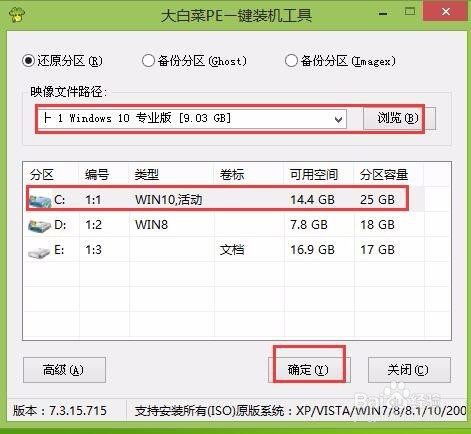
u盘安装win10具体教程

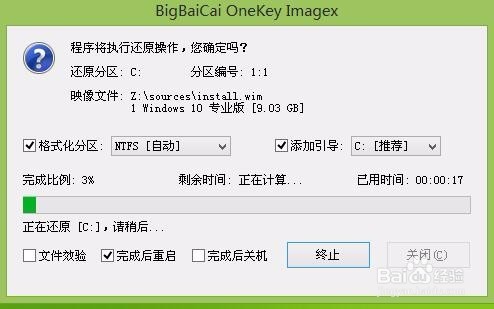
5、然后在弹出的提示窗口点击确定,开始还原系统,耐心等待还原过程

u盘安装win10具体教程

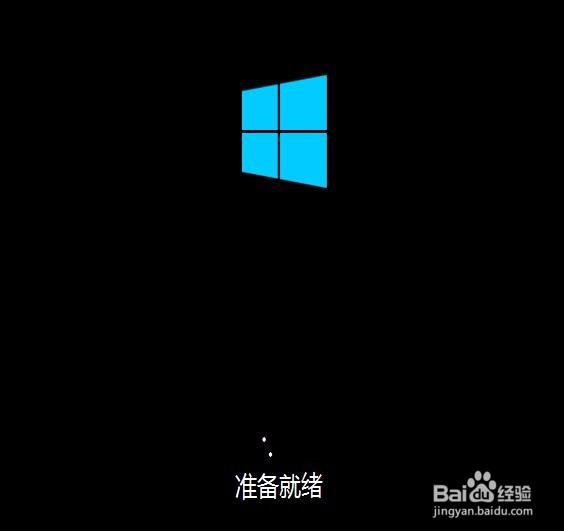
6、接着系统会自动重启,之后开始安装过程

u盘安装win10具体教程
  • u盘安装win10系统具体教程
  • u盘装win10系统具体教程
  • win10系统u盘安装教程
  • win10系统如何重装
  • win10怎样给系统硬盘分区
  • 热门搜索
    3月16日是什么星座 bl是什么意思 一个什么的人作文 做头发是什么梗 仿佛的近义词是什么 烫伤用什么药 放屁多是什么病的征兆 哲学是什么梗 亦是什么意思 st什么意思